
الإنشاء / العروض التقديمية
الإنشاء
العروض التقديمية
انقل عرضك من Firelent إلى القاعة: افتحه، وأضف الملاحظات، وقدّمه، وشاركه.
يمنحك Firelent ملف PowerPoint حقيقيًا، لذا يبقى كل ما تعرفه عن التقديم صالحًا. تأخذ هذه الصفحة عرضك التقديمي من التنزيل إلى القاعة: فتحه في تطبيقك، وإضفاء لمستك عليه، والتمرّن عليه، وتقديمه – حضوريًا أو عبر الإنترنت.
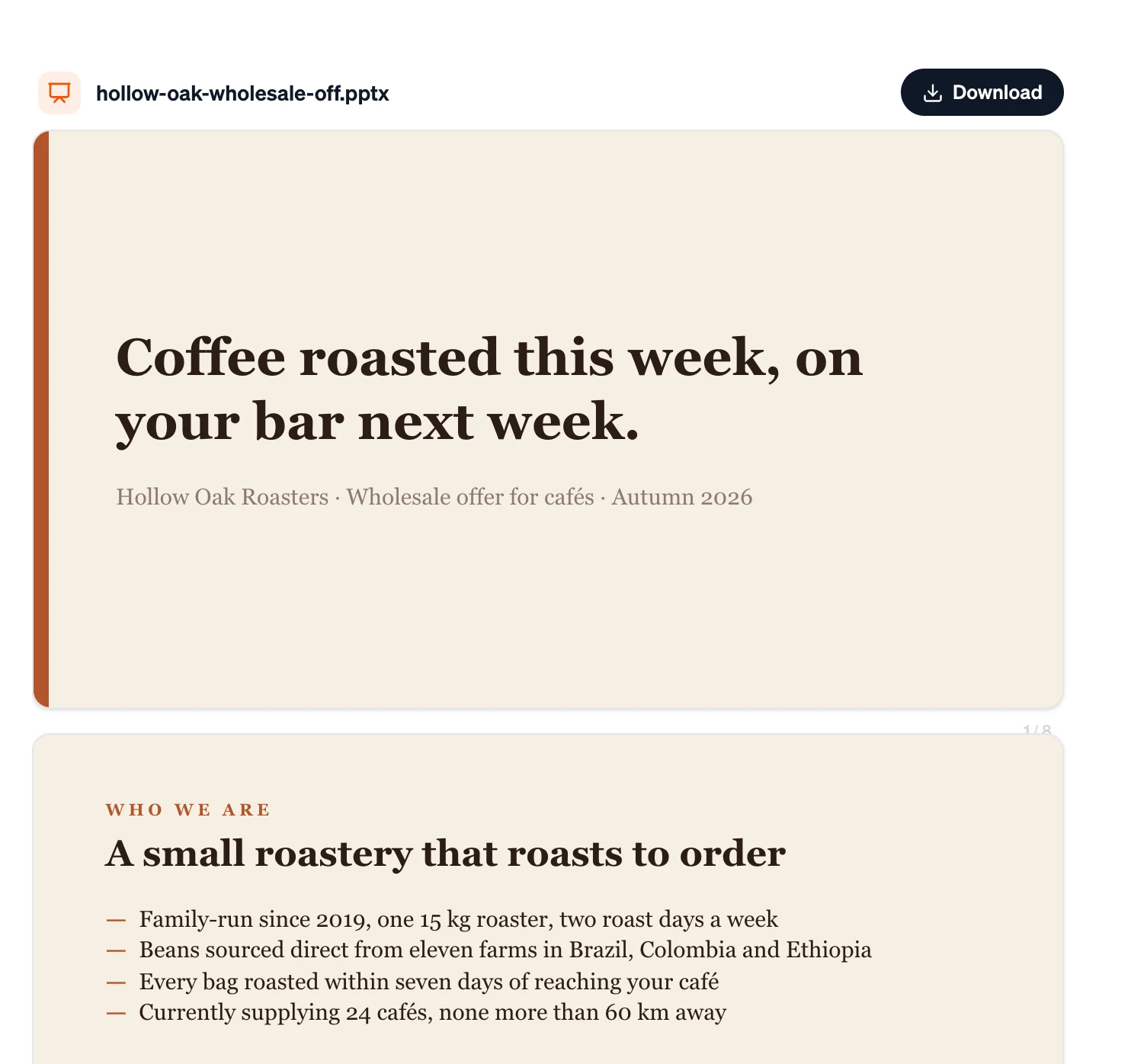
نزّل عرضك التقديمي#
- في المحادثة: انقر الملف أسفل رد Firelent.
- في المعاينة: انقر تنزيل فوق الشرائح.
- لاحقًا: افتح المكتبة في الشريط الجانبي، وصفِّ حسب الشرائح، ونزّله من هناك.
المعاينة موجودة لمراجعة المحتوى والمظهر. للتقديم، افتح الملف في تطبيق العروض التقديمية لديك.
افتحه في تطبيقك#
| التطبيق | طريقة الفتح |
|---|---|
| PowerPoint | انقر الملف نقرًا مزدوجًا. |
| Keynote | افتح Keynote واختر الملف، أو اسحبه إلى أيقونة Keynote – فالنقر المزدوج يفتح PowerPoint إذا كان مثبتًا. |
| Google Slides | ارفعه إلى Google Drive وافتحه باستخدام Google Slides. |
تحقق من الخط#
يستخدم عرضك التقديمي خطًا واحدًا، اختير ليناسب وصفك. إذا لم يكن هذا الخط موجودًا على الحاسوب الذي تقدّم منه، يستبدله تطبيقك بخط آخر وقد يتزحزح النص – يحذّرك Keynote من الخطوط المفقودة، بينما يستبدلها Google Slides بصمت.
إذا كنت ستقدّم من حاسوب آخر، فاطلب خطًا شائعًا عند إنشاء العرض – مثلًا: «استخدم Arial». ثم تصفّح كل شريحة مرة واحدة على الحاسوب الذي ستقدّم منه فعلًا.
أضفِ لمستك عليه#
عرضك التقديمي يعتمد على النص أولًا. قبل التقديم، أضف ما لا يملكه أحد سواك:
- شعارك وصورك – الصور الحقيقية لمنتجك أو فريقك أو مكانك تتفوق على أي صور عامة.
- رسوم بيانية لأرقامك الرئيسية، تصنعها في تطبيق العروض التقديمية حتى تتمكن من تعديلها.
- قالبك، إن كان لدى شركتك قالب – طبّقه في PowerPoint أو Keynote.
- ملاحظات المتحدث – لا تتضمن عروض Firelent ملاحظات بعد. أضفها في حقل الملاحظات أسفل كل شريحة: إشارات قصيرة، لا نصًا كاملًا.
تمرّن#
- قلها بصوت عالٍ، مرتين على الأقل. يتحدث معظم الناس بمعدل 130 إلى 150 كلمة في الدقيقة – احسب وقتك.
- خطّط لدقيقة أو دقيقتين لكل شريحة. تتسع فترة مدتها 20 دقيقة لنحو 10 إلى 15 شريحة، مع وقت متبقٍ للأسئلة.
- اجعله قصيرًا. عشرون دقيقة كافية لمعظم العروض؛ اترك بقية الساعة للنقاش.
- استعن بمدرّب تطبيقك. ميزة Rehearse with Coach (التمرّن مع المدرّب) في PowerPoint تستمع إلى سرعتك وكلمات الحشو؛ ويتيح Keynote التمرّن على العرض مع مؤقت.
قدّم#
| الموقف | ما تستخدمه |
|---|---|
| في قاعة، مع شاشة ثانية | طريقة عرض المقدّم: يرى الجمهور الشريحة، وترى أنت ملاحظاتك والشريحة التالية ومؤقتًا. في PowerPoint، ابدأ عرض الشرائح مع تفعيل Use Presenter View (استخدام طريقة عرض المقدّم)؛ ولكل من Keynote وGoogle Slides شاشة المقدّم الخاصة به. |
| عبر الإنترنت، بشاشة واحدة | شارك نافذة عرض الشرائح فقط، لا الشاشة كلها، لتبقى ملاحظاتك خاصة. |
| لا وقت للإعداد | صدّر ملف PDF وقدّمه بملء الشاشة – يبدو كما هو على كل حاسوب. |
شاركه بعد ذلك#
- كملف PDF: في PowerPoint أو Keynote أو Google Slides، صدّر العرض أو نزّله بصيغة PDF. تبقى الخطوط والتنسيق تمامًا كما رأيتها.
- كمطبوعة للحضور: يستطيع PowerPoint طباعة صفحات الملاحظات، مع كل شريحة وملاحظاتها في صفحة واحدة.
- كملف أصلي: أرسل ملف
.pptxإذا كان الآخرون يحتاجون إلى تعديله.
قبل أن تقدّم#
- كل رقم واسم وتاريخ تم التحقق منه – فـ Firelent يملأ الفراغات بأمثلة
- شعارك وصورك ورسومك البيانية الحقيقية موجودة
- الخطوط تبدو صحيحة على الحاسوب الذي ستقدّم منه
- الملاحظات مكتوبة لكل شريحة تحتاج إليها فيها
- تمرّنت بصوت عالٍ وتعرف توقيتك
- نسخة PDF محفوظة، احتياطًا
الأسئلة الشائعة#
هل يمكنني التقديم مباشرة من Firelent؟#
ليس بعد. المعاينة لمراجعة عرضك التقديمي – قدّم من PowerPoint أو Keynote أو Google Slides.
هل يمكنني مشاركة رابط لعرضي التقديمي؟#
ليس بعد. أرسل الملف أو نسخة PDF مصدّرة.
هل يستطيع Firelent كتابة ملاحظات المتحدث؟#
ليس كجزء من العرض التقديمي بعد. أضف ملاحظاتك في تطبيق العروض التقديمية.