
الإنشاء / تصوّر البيانات
الإنشاء
تصوّر البيانات
حوّل الأرقام إلى شيء يفهمه الناس من النظرة الأولى.
الأرقام لا تفيد إلا عندما يفهمها الناس. تشرح هذه الصفحة كيف تحوّل بياناتك إلى شيء واضح باستخدام Firelent – وكيف تختار الرسم البياني المناسب لما تريد قوله.
كيف يعمل التصوّر البياني#
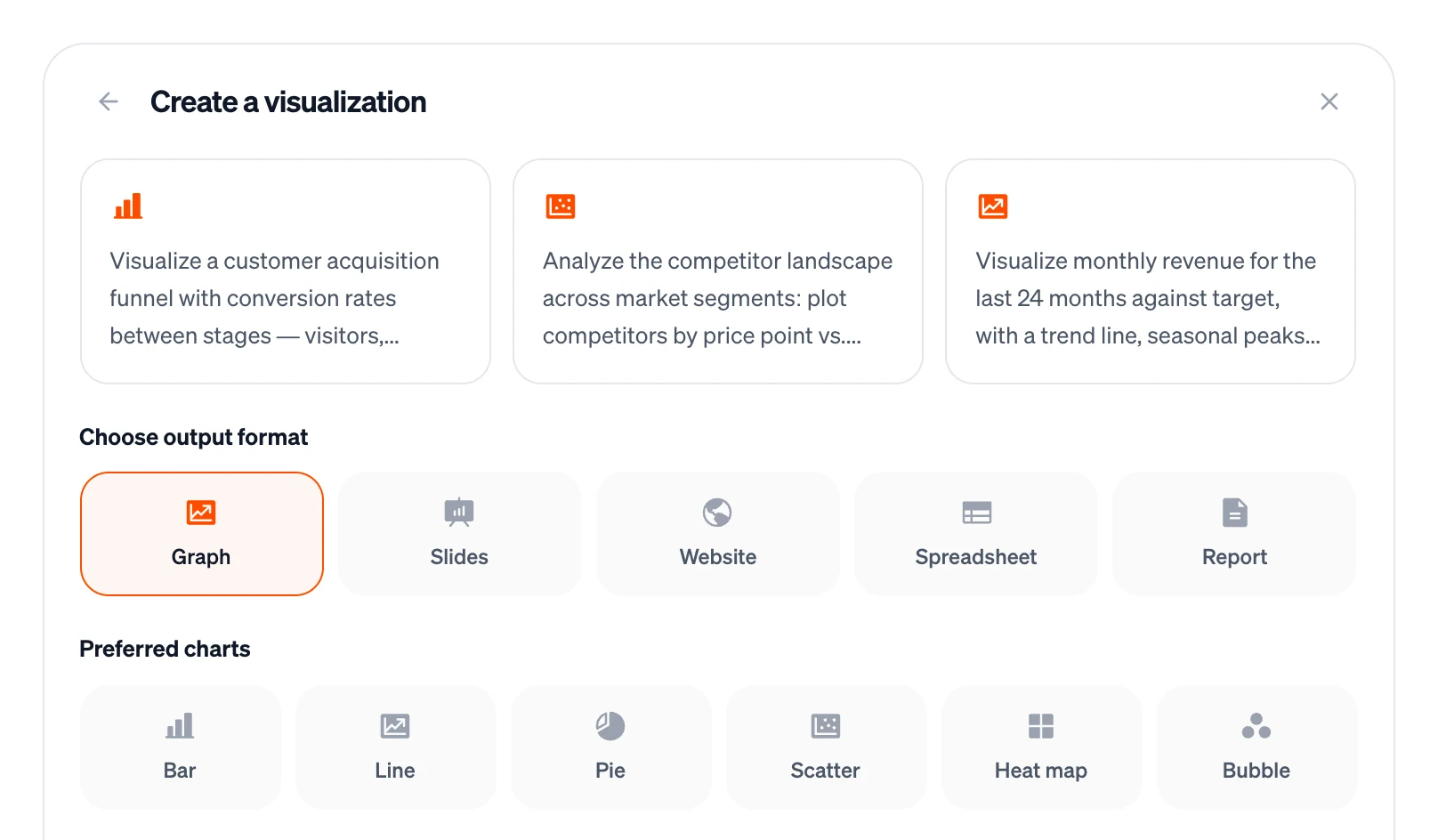
افتح إنشاء في لوحة التحكم واختر تصوّر بياني. اختر صيغة الإخراج – رسم بياني، أو شرائح، أو موقع إلكتروني، أو جدول بيانات، أو تقرير – وللرسوم البيانية، اختر الرسوم المفضلة: أعمدة، أو خطي، أو دائري، أو مبعثر، أو خريطة حرارية، أو فقاعي. ثم صِف بياناتك وما تريد إظهاره.
تُضاف اختياراتك إلى طلبك كملاحظة، ويقرر Firelent ما سيصنعه بناءً على الطلب كاملًا – صفحة ويب برسوم بيانية، أو جدول بيانات، أو مستند، أو شرائح، أو صورة. وتعتمد التكلفة على ما يصنعه: 2 رصيد لجدول بيانات أو مستند، و15 للشرائح، و3 للصورة، و40 عندما يبني صفحة ويب.
وللحصول على نتيجة متوقعة، استخدم المسار الذي يناسب هدفك:
| ما تريده | استخدم | ما تحصل عليه |
|---|---|---|
| رسوم بيانية تفاعلية يستكشفها الناس | لوحات المعلومات | صفحة ويب برسوم بيانية حقيقية خطية وأعمدة ومساحية ودائرية، مع أرقام وجداول – قابلة للمشاركة برابط |
| أرقامك منظّمة ومحسوبة | جداول البيانات | ملف Excel بصيغ؛ وأضف الرسوم البيانية في Excel أو Google Sheets ببضع نقرات |
| تقرير مكتوب بالأرقام الأساسية | المستندات | تقرير Word أو PDF مع جداول |
| قصة لاجتماع | الشرائح | مجموعة شرائح تتصدرها أرقامك الأساسية كعناوين؛ وأضف الرسوم البيانية في PowerPoint |
لا تستخدم الصور للأرقام الدقيقة
قد تبدو الصورة كإنفوجرافيك، لكن أرقامها ونسبها مرسومة، لا محسوبة. استخدمها للتوضيح فقط – ولا تستخدمها أبدًا حيث يجب أن تكون الأرقام صحيحة.
أدخل بياناتك#
رفع ملفات CSV أو Excel غير مدعوم بعد. لمجموعات البيانات الصغيرة، الصقها في رسالتك كنص – جدول قصير أو قائمة يكفيان:
ابنِ لوحة معلومات من هذه البيانات، مع الإيرادات الشهرية كرسم بياني خطي والإيرادات حسب المنتج كرسم بياني بالأعمدة. الشهر، القهوة، الكيك، المنتجات التذكارية: يناير 4,200، 1,800، 300؛ فبراير 4,500، 1,700، 250؛ مارس 5,100، 2,100، 400.
- سمِّ كل عمود وقل ما تمثله الأرقام: يورو، أو أشخاص، أو نسبة مئوية.
- اكتب التواريخ بالطريقة نفسها في كل مكان، ويُفضَّل 2026-03-31 أو «مارس 2026».
- اجعلها صغيرة. بضع عشرات من الصفوف تكفي؛ ولأكثر من ذلك، استخدم تطبيق جداول بيانات.
- قارن النتيجة ببياناتك. انظر إلى أعلى قيمة وأدناها، وإلى مجموع واحد.
اختر الرسم البياني المناسب#
ابدأ مما تريد قوله، لا من الرسم البياني:
| ما تريد إظهاره | استخدم |
|---|---|
| التغيّر عبر الزمن | رسم بياني خطي – أو أعمدة لعدد قليل من النقاط الزمنية |
| مقارنة الكميات | رسم بياني بالأعمدة، مرتبًا من الأكبر إلى الأصغر |
| أجزاء من كل | رسم دائري بأربع شرائح أو أقل – وإلا فأعمدة مكدّسة |
| العلاقة بين أمرين | رسم بياني مبعثر |
| أنماط عبر فئتين، مثل أيام الأسبوع والساعات | خريطة حرارية |
| ثلاث قيم معًا | رسم بياني فقاعي – الحجم هو القيمة الثالثة |
| الأرقام الدقيقة | جدول |
اجعله واضحًا#
- العنوان = الرسالة. «نمت الإيرادات 21% منذ يناير» أفضل من «الإيرادات».
- الأعمدة تبدأ من الصفر. وإلا بدت الفروق الصغيرة هائلة.
- ألوان قليلة. من ثلاثة إلى خمسة على الأكثر؛ والرمادي لكل ما ليس محور الرسالة.
- مناسب لمن لديهم عمى الألوان. تجنّب الأحمر مقابل الأخضر؛ فالأزرق والبرتقالي يناسبان الجميع تقريبًا.
- ضع التسميات مباشرة. اكتب الأسماء بجوار الخطوط بدلًا من وضعها في مفتاح الرسم.
- قرّب الأرقام. «12.8 ألف» تُقرأ أسرع من 12,831.
- رسم واحد، رسالة واحدة. إذا احتاج الرسم إلى رسالتين، فاصنع رسمين.
الأسئلة الشائعة#
هل يستطيع Firelent إنشاء صورة رسم بياني ألصقها في شرائحي؟#
ليس كرسم بياني دقيق بعد. أنشئ الرسم البياني من أرقامك في تطبيق جداول البيانات أو العروض التقديمية – أو ابنِ لوحة معلومات والتقط لقطة شاشة.
أيّ اختياراتي يتبعها Firelent؟#
تنتقل اختياراتك للصيغة والرسوم البيانية مع طلبك، إلى جانب ما تكتبه. قلها أيضًا بكلماتك – «كصفحة ويب تفاعلية مع رسم بياني خطي» – لتكون واضحة لا لبس فيها.