
الإنشاء / جداول البيانات
الإنشاء
جداول البيانات
ملفات Excel بصيغ تعمل فعلًا، وأوراق متعددة، وبنية مرتّبة.
الميزانيات، وجداول المتابعة، وقوائم الأسعار، والجداول الزمنية، والنماذج المالية البسيطة – صِف ما تحتاج إلى متابعته، وسيبنيه Firelent كملف Excel بصيغ تعمل فعلًا، وأوراق متعددة، وبنية واضحة. افتحه في Excel أو Google Sheets أو Numbers واملأه.
كيف يعمل#
افتح جدول البيانات
في لوحة التحكم، انقر إنشاء واختر جدول بيانات – أو اطلب واحدًا في محادثة أي مشروع موقع إلكتروني.
صِفه
قل ما الذي تتابعه، وما الأوراق التي تحتاجها، وما الذي يجب حسابه.
تحقّق من البنية
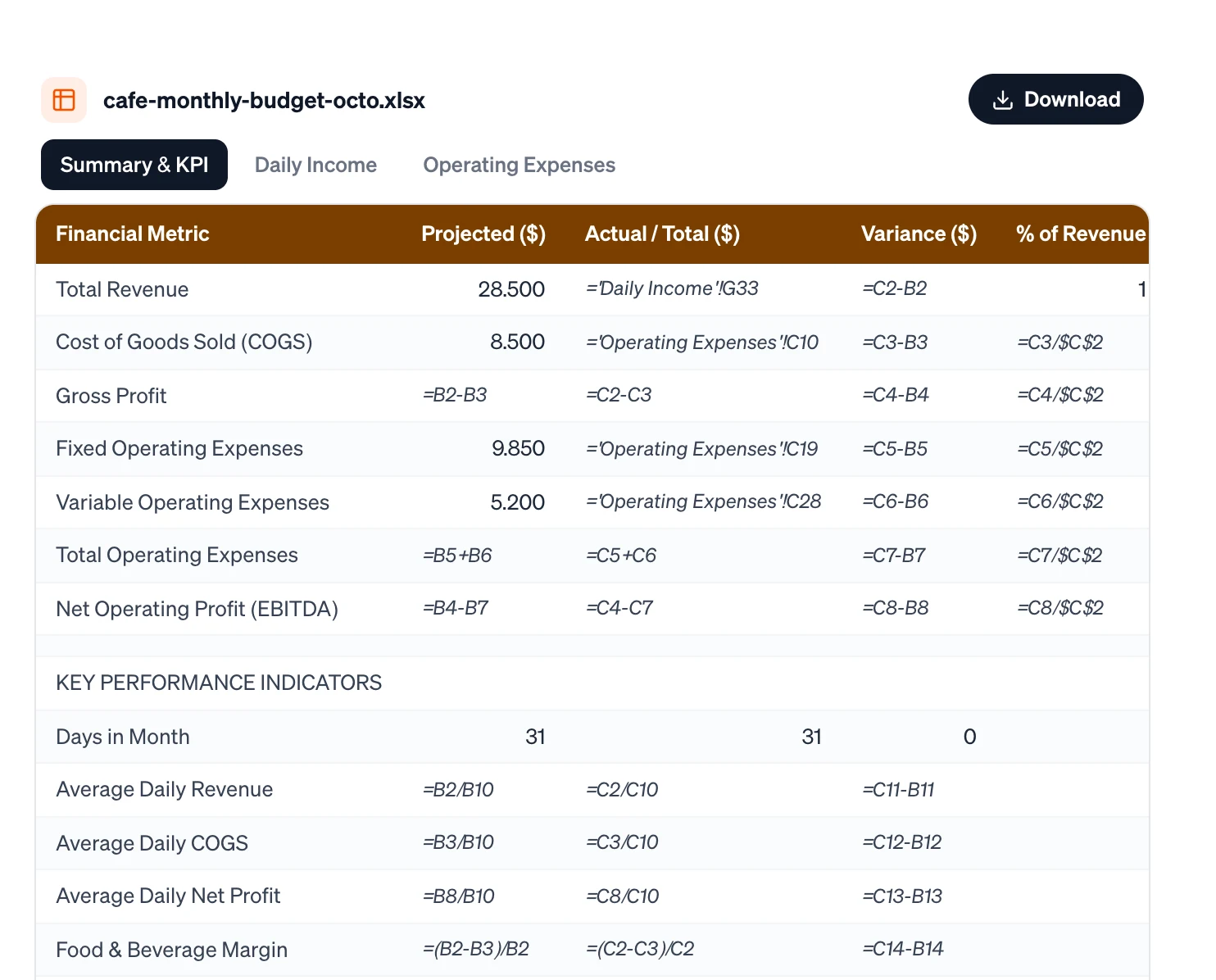
تعرض المعاينة بجوار المحادثة كل ورقة كتبويب، مع أعمدتها وصيغها.
نزّله وافتحه
انقر الملف في المحادثة أو تنزيل فوق المعاينة، وافتحه في تطبيق جداول البيانات لديك – فهناك تُحسب الصيغ.
كل جدول بيانات يكلّف 2 رصيد – يُعاد تلقائيًا إذا حدث خطأ.
ما الذي يحتويه جدول بياناتك#
| الملف | Excel (.xlsx) – يُفتح في Excel وGoogle Sheets وNumbers |
| الأوراق | عدة أوراق في ملف واحد، مثلًا للبيانات والتكاليف والملخص |
| الصيغ | صيغ Excel حقيقية – مجاميع، ومتوسطات، وفروق، ونسب مئوية، ومراجع بين الأوراق |
| التنسيق | صف عناوين ملوّن يبقى ثابتًا أثناء التمرير، وعرض أعمدة مناسب، وتنسيقات أرقام |
لا تُضاف بعد الرسوم البيانية أو التنسيق الشرطي أو القوائم المنسدلة أو وحدات الماكرو. بعد إدخال أرقامك، أضف رسمًا بيانيًا في تطبيق جداول البيانات – في Excel، حدّد البيانات واختر إدراج ← المخططات الموصى بها.
المعاينة تعرض الصيغ، وتطبيقك يعرض النتائج
في المعاينة، تعرض خلية مثل =B2-B3 الصيغة نفسها. افتح الملف في Excel أو Google Sheets أو Numbers لترى القيم المحسوبة. وقد تعرض المعاينات السريعة – في بريد إلكتروني أو متصفح ملفات – خلايا فارغة للسبب نفسه.
اكتب طلبًا يصنع جدول بيانات جيدًا#
- ما الذي تتابعه؟ اذكر الأعمدة: «التاريخ، المنتج، الكمية، السعر».
- أي أوراق؟ مثلًا ورقة للبيانات الخام، وأخرى للتكاليف، وثالثة للملخص.
- ما الذي يجب حسابه؟ المجاميع، والمتوسطات، والفروق، وهوامش الربح – سمِّ كلًّا منها وطريقة حسابه.
- بيانات تجريبية أم صفوف فارغة؟ اطلب صفوفًا تجريبية واقعية لترى كيف يعمل، أو صفوفًا فارغة لتملأها بنفسك.
أنشئ جدول بيانات لميزانية شهرية لمقهى صغير: ورقة للدخل اليومي، وأخرى للتكاليف الثابتة والمتغيرة، وورقة ملخص فيها إجمالي الدخل وإجمالي التكاليف والربح وهامش الربح كصيغ. واملأه بأرقام تجريبية واقعية لشهر أكتوبر.
ابنِه ليدوم#
هذه العادات تجعل جدول البيانات سهل الاستخدام وصعب الكسر – اطلبها في طلبك:
- المدخلات، ثم الحسابات، ثم النتائج – بهذا الترتيب. الأرقام المكتوبة يدويًا في مكان، والصيغ في مكان آخر، والملخص في ورقته الخاصة.
- جدول واحد لكل ورقة، يبدأ من الخلية الأولى في الزاوية، مع صف عناوين واحد.
- معلومة واحدة لكل خلية. «12 كغ» مكانها عمودان: 12 وكغ.
- التواريخ كتواريخ، مكتوبة بالطريقة نفسها في كل مكان – ويُفضَّل 2026-10-31.
- لا خلايا مدمجة ولا صفوف فارغة وسط بياناتك – فهي تُفسد الفرز وعوامل التصفية.
- لا مجاميع داخل البيانات. ضعها في الملخص.
تحقق من الأرقام#
جداول البيانات تبدو جديرة بالثقة حتى عندما تكون خاطئة. قبل أن تعتمد على أحدها:
- تحقّق من نتيجتين أو ثلاث يدويًا – مجموع، ونسبة مئوية، وفرق.
- انقر بعض خلايا الصيغ لترى ما الذي تجمعه. الصيغة التي تشير إلى الصف الخطأ هي الخطأ الأكثر شيوعًا.
- استبدل الأرقام التجريبية بأرقامك الحقيقية قبل أن تشاركه.
غيّره#
اطلب في المحادثة نفسها – «أضف ورقة لتكاليف الموظفين»، «اعرض هامش الربح كنسبة مئوية». ينشئ Firelent إصدارًا جديدًا في ملف جديد، مقابل 2 رصيد، مكتوبًا بناءً على طلبك وعلى ملخص للإصدار السابق. وإذا كنت قد أدخلت بيانات حقيقية بالفعل، فأجرِ التغييرات الصغيرة في تطبيق جداول البيانات بدلًا من ذلك، كي لا تفقد إدخالاتك.
الأسئلة الشائعة#
هل أستطيع رفع بياناتي أو جدول بيانات موجود؟#
ليس بعد. يمكنك لصق بضعة صفوف في رسالتك كنص، وسيستخدمها Firelent.
هل يعمل في Google Sheets؟#
نعم. ارفع الملف إلى Google Drive وافتحه باستخدام Google Sheets – وهناك تُحسب الصيغ.
هل يستطيع إنشاء رسوم بيانية؟#
ليس داخل جدول البيانات بعد. أضفها في تطبيق جداول البيانات، أو راجع التصوّرات البيانية لطرق أخرى لعرض أرقامك.