
البدء / البدء السريع
البدء
البدء السريع
انتقل من طلب (prompt) واحد إلى موقع إلكتروني منشور خلال دقائق معدودة.
يأخذك هذا الدليل من لوحة تحكم فارغة إلى موقع إلكتروني منشور. خصّص بضع دقائق لأول عملية بناء، ووقتًا أطول قليلًا إن أردت ضبط التفاصيل.
قبل أن تبدأ#
- حساب على Firelent. إن لم يكن لديك حساب بعد، أنشئ حسابًا أولًا.
- 40 رصيدًا لموقع إلكتروني جديد. تبدأ الحسابات الجديدة بـ 50 رصيدًا، فلديك ما يكفي.
صِف ما تريده#
كلما عرف Firelent أكثر، اقترب الإصدار الأول مما تريده. الطلب (prompt) الأول الجيد يغطي:
- ما هو – النشاط التجاري أو المنتج أو المشروع، واسمه.
- لمن هو – عملاؤك وما الذي يأتون لفعله.
- ما الذي يحتاجه – الصفحات أو الأقسام، مثل مواعيد العمل أو قائمة الطعام أو الأسعار أو زر للحجز.
- ما الإحساس الذي يجب أن يتركه – هادئ وفاخر، أو جريء ومرح، أو أيًّا كان ما يناسبك.
ابنِ موقعًا إلكترونيًا لصالون الفهد، صالون حلاقة رجالي في دبي مارينا. نستقبل الزبائن دون موعد، لكن معظمهم يحجزون عبر الإنترنت. اعرض خدماتنا مع الأسعار، وحلّاقينا الثلاثة، ومواعيد العمل، والعنوان. بطابع داكن وعصري وواثق.
أرسل طلبك من مربع الكتابة في الصفحة الرئيسية لـ Firelent بعد اختيار موقع إلكتروني، أو من مربع الكتابة في لوحة التحكم. وفي مربع الكتابة بالصفحة الرئيسية، يمكنك أيضًا إرفاق صور أو شعارك ليستخدمها Firelent.
خطّط له أولًا
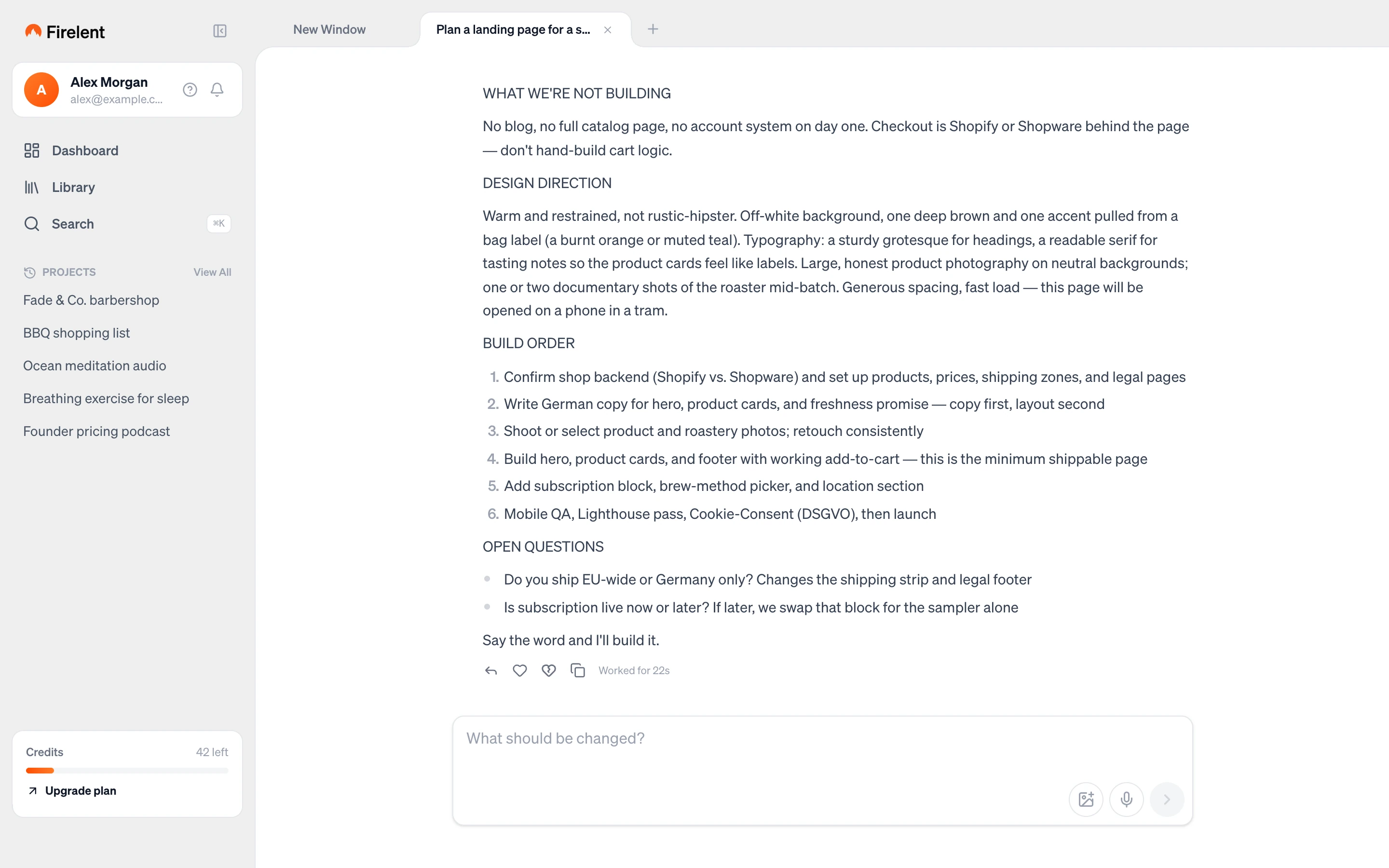
لم تحسم أمرك بعد؟ افتح قائمة + في مربع الكتابة على لوحة التحكم واختر تخطيط، أو اضغط ⌘P. يكتب Firelent خطة – ما الذي سيبنيه، والتوجه التصميمي، والأسئلة المفتوحة – دون أن يبني أي شيء. وضع التخطيط مجاني، ويكفي أن تطلب البناء عندما تقتنع بالخطة.
تابع عملية البناء#
بمجرد أن ترسل طلبك، يرد Firelent بملاحظة قصيرة عمّا سيبنيه ويبدأ العمل. يعرض سجل نشاط مباشر أسفل الرد كل خطوة لحظة حدوثها – من جارٍ التفكير… إلى كل ملف يجري تعديله. وعند الانتهاء، يُطوى السجل في سطر واحد يبيّن المدة التي استغرقها البناء.
يستغرق الموقع الجديد عادةً بضع دقائق. أما التغييرات بعد ذلك فأسرع بكثير.
عاين موقعك#
يظهر موقعك في تبويب المعاينة بجوار المحادثة. يُحمَّل فورًا من لقطة لأحدث إصدار، ثم ينتقل إلى المعاينة المباشرة.
- افتحه بملء الشاشة عبر معاينة بملء الشاشة، وهي الأيقونة المجاورة لتبويبَي المعاينة والمشروع. اضغط Esc للخروج من وضع ملء الشاشة.
أجرِ التغييرات#
اطلب أي شيء في مربع المحادثة (ما الذي تريد تغييره؟) – أقسام جديدة، أو ألوان مختلفة، أو نصوص معاد كتابتها. كن محددًا: «اجعل العنوان الرئيسي أقصر وأضف تحته زر "احجز الآن"» أفضل بكثير من «اجعله أفضل».
هناك ثلاث طرق لتغيير موقعك:
| الطريقة | الأنسب لـ | الرصيد |
|---|---|---|
| الكتابة في المحادثة | أي شيء، من التعديلات الصغيرة إلى الصفحات الجديدة | 2 |
| النقر على جزء في المعاينة، ثم وصف التغيير | تغييرات سريعة في موضع محدد | 1 |
| استبدال صورة | تغيير صورة فوتوغرافية | 1 |
ويمكنك أيضًا إرفاق ما يصل إلى 10 صور بالرسالة الواحدة – لقطات شاشة أو صور أو أي شيء تريد أن يطّلع عليه Firelent.
كل تغيير هو إصدار
يحفظ Firelent نسخة احتياطية من كل تغيير تلقائيًا. للتراجع عن تغيير، افتح تبويب المشروع، وانتقل إلى الإصدارات، وانقر استرجاع على الإصدار الذي تريد استعادته. الاسترجاع مجاني.
انشر#
انقر نشر
اختر استضافة Firelent من «أين تريد النشر؟». يصبح موقعك مباشرًا على الفور.
شارك رابطك
موقعك متاح الآن على https://your-site.firelent.app، ويُشتق العنوان من اسم مشروعك. استخدم فتح لزيارته ونسخ الرابط لمشاركته.
بعد أي تغييرات لاحقة، يصبح الزر نشر التغييرات – ونقرة واحدة تحدّث الموقع المباشر.
بيانات نشاطك التجاري
بعد أول عملية بناء، يطلب منك Firelent الأساسيات التي ينبغي أن يعرضها موقعك: رقم الهاتف والعنوان ومواعيد العمل والشعار والإشعار القانوني (Impressum). املأها أو أجّلها لوقت لاحق – حفظها لا يكلّف أي رصيد أبدًا. وللإشعار القانوني، اختر الشكل القانوني لنشاطك وانقر إنشاء الإشعار القانوني؛ فيُولَّد من بياناتك دون ذكاء اصطناعي.
أضف نطاقك الخاص#
بعد نشر موقعك، يمكنك وضعه على نطاقك الخاص:
- افتح تبويب المشروع وانتقل إلى النطاق.
- اختر ربط نطاق وأدخل نطاقك.
- أضف لدى مزوّد النطاق السجلات التي يعرضها لك Firelent.
يُعدّ Firelent شهادة SSL تلقائيًا، فيُقدَّم موقعك بأمان عبر HTTPS بمجرد أن تصبح السجلات في مكانها.
التكلفة#
| الإجراء | الرصيد |
|---|---|
| بناء موقع إلكتروني أو تطبيق جديد | 40 |
| تغييره عبر المحادثة | 2 |
| تغيير سريع (النقر في المعاينة أو استبدال صورة) | 1 |
| إنشاء شرائح عرض | 15 |
| إنشاء مستند أو جدول بيانات | 2 |
| إنشاء صورة | 3 |
| إنشاء مقطع صوتي | 1 لكل دقيقة أو جزء منها، و3 كحد أدنى |
| المحادثة والأسئلة ووضع التخطيط | مجانًا |
| الاسترجاع إلى إصدار سابق | مجانًا |
| تحديث بيانات النشاط التجاري | مجانًا |
يُحجز الرصيد عند بدء أي مهمة. وإذا فشلت بسبب خلل من جهتنا، يُعاد إليك تلقائيًا – وسترى المبلغ المسترد في سجل رصيدك ضمن الفوترة.
بناء تطبيق بدلًا من ذلك#
اختر تطبيق في مربع الكتابة بالصفحة الرئيسية – أو بناء ثم تطبيق جوال في لوحة التحكم – وصِف تطبيقك بالطريقة نفسها.
مشاريع التطبيقات ليس لها معاينة في المتصفح. بدلًا من ذلك، يعرض تبويب المعاينة رمز QR: امسحه بكاميرا iPhone، فيُفتح التطبيق مباشرة داخل تطبيق Firelent على هاتفك. وعلى iPhone، يظهر تقدّم البناء أيضًا كنشاط مباشر (Live Activity) على شاشة القفل.