
Bauen / Dashboards
Bauen
Dashboards
Bau Dashboards mit Diagrammen, Tabellen und Kennzahlen, die dir beim Entscheiden helfen.
Ein gutes Dashboard beantwortet auf einen Blick eine Frage: Wie läuft es, und was sollte ich als Nächstes tun? Firelent baut Dashboards mit Diagrammen, Tabellen und Kennzahlen – für dein eigenes Tracking, ein kleines Team oder ein Projekt, das du im Blick behalten willst.
Was du bauen kannst#
- Persönliche Tracker – Budget, Gewohnheiten, Workouts, Lesen, Sparziele.
- Boards für kleine Teams – offene Aufgaben, Schichtpläne, Ausrüstung und Lagerbestand.
- Einfache Vertriebs- und Kundenlisten – wer in der Pipeline ist und was als Nächstes ansteht.
- Projekt- und Zielübersichten – Fortschritt bei deinen Zielen, Woche für Woche.
Du suchst die Besucherzahlen deiner Website? Die sind schon eingebaut: siehe Statistiken.
Was in einem Firelent-Dashboard steckt#
| Baustein | Wofür du ihn nutzt |
|---|---|
| Kennzahlen | Die drei bis fünf wichtigsten Zahlen, jeweils mit Vergleichswert |
| Linien- und Flächendiagramme | Wie sich etwas über die Zeit verändert |
| Balkendiagramme | Kategorien vergleichen oder in eine Rangfolge bringen |
| Kreis- und Ringdiagramme | Anteile an einem Ganzen – nur mit wenigen Segmenten |
| Tabellen | Die Details hinter den Zahlen, sortierbar |
| Seitenleiste und Tabs | Zwischen Ansichten wechseln |
| Zeiträume und Filter | Eingrenzen, was du siehst |
Die Daten deines Dashboards werden entweder im Dashboard selbst eingegeben – und mit Firelent Cloud gespeichert – oder von dir als feste Zahlen hineingeschrieben.
Erst planen#
Die meisten Dashboards scheitern daran, dass sie alles zeigen. Leg vor deinem ersten Prompt fest:
Wer draufschaut, und wann
„Ich, jeden Montagmorgen“ führt zu einem ganz anderen Dashboard als „das Team, den ganzen Tag“.
Welche Entscheidung es unterstützt
Was machst du anders, nachdem du draufgeschaut hast? Das entscheidet, was ganz oben steht.
Drei bis fünf Kennzahlen
Benenne jede und sag genau, wie sie berechnet wird – zum Beispiel „Umsatz = alle bezahlten Bestellungen, ohne Erstattungen“.
Das richtige Diagramm für jede Frage
Entwicklungen über die Zeit → ein Liniendiagramm. Vergleiche → ein Balkendiagramm. Anteile an einem Ganzen → ein Kreisdiagramm mit höchstens fünf Segmenten.
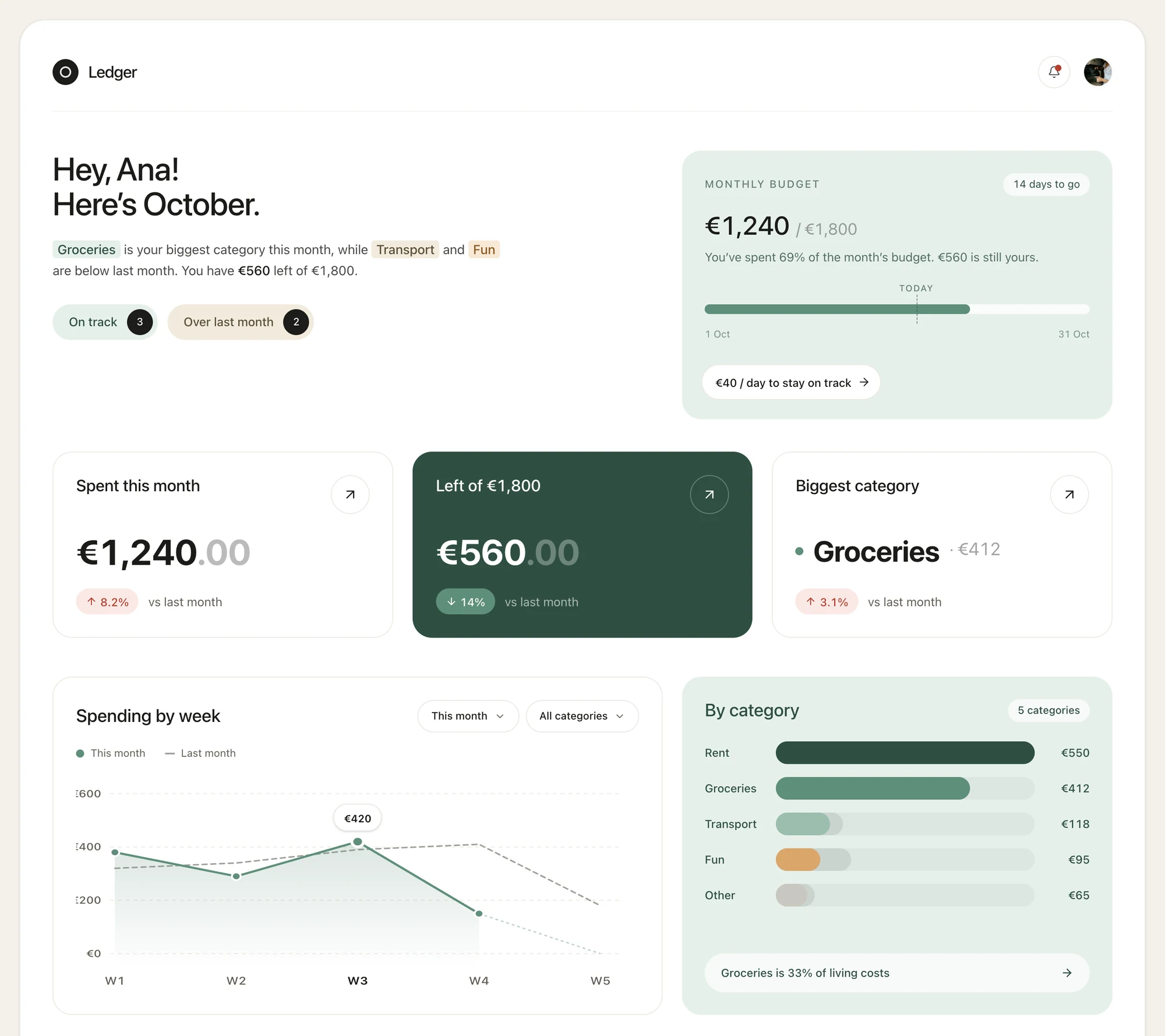
Bau ein Dashboard für unser Haushaltsbudget. Ich trage Ausgaben mit Betrag, Kategorie (Miete, Lebensmittel, Mobilität, Freizeit, Sonstiges) und Datum ein. Oberste Reihe: diesen Monat ausgegeben, Rest vom Budget von 1.800 € und die größte Kategorie – jeweils im Vergleich zum Vormonat. Darunter: Ausgaben pro Woche als Liniendiagramm, nach Kategorie als Balkendiagramm und eine Tabelle mit den Ausgaben dieses Monats, neueste zuerst. Ein Formular, um eine Ausgabe hinzuzufügen. Ruhiges, helles Design.
Mach es besser#
- Prüf drei Zahlen von Hand. Such dir ein paar Werte aus und rechne sie selbst nach. Wenn sie nicht stimmen, sag Firelent genau, wie die Zahl berechnet werden soll.
- Gestalte den leeren Zustand. Was zeigt das Dashboard, bevor Daten drin sind? Ein freundliches „Füg deine erste Ausgabe hinzu“ ist besser als ein leeres Diagramm.
- Zeig, welchen Zeitraum du gerade siehst – „dieser Monat“, „letzte 30 Tage“ – direkt neben den Zahlen.
- Lass Balkendiagramme bei null beginnen. Ein Balkendiagramm, das höher anfängt, lässt kleine Unterschiede riesig wirken.
- Füg Filter zuletzt hinzu, wenn die Hauptansicht steht.
- Entferne, was sich niemand ansieht. Ein Dashboard wird mit jedem Diagramm besser, das du weglässt.
Gut zu wissen#
- Listen zeigen bis zu 100 Einträge auf einmal. Dashboards funktionieren am besten mit höchstens ein paar Hundert Einträgen.
- Das Dashboard lädt seine Daten beim Öffnen. Lade neu, um Einträge zu sehen, die andere gerade hinzugefügt haben.
- Daten, die dein Dashboard speichert, kann jeder lesen, der es nutzt. Nutze Dashboards für Zahlen, die nicht vertraulich sind – keine Kundendaten und keine privaten Finanzen, die du nicht teilen würdest.
- Externe Datenquellen – Google Sheets, Stripe, deine Buchhaltungssoftware – lassen sich noch nicht anbinden.
FAQ#
Kann ich Google Sheets oder ein anderes Tool anbinden?#
Noch nicht. Dashboard-Daten werden im Dashboard eingegeben und mit Firelent Cloud gespeichert.
Kann ich mein Dashboard so sperren, dass nur ich es sehe?#
Noch nicht. Es gibt keine Bereiche nur für Admins, also stell keine vertraulichen Zahlen in ein Dashboard.