
Bauen / Mobile Apps
Bauen
Mobile Apps
Bau native iPhone-Apps aus einem Prompt und lass sie live auf deinem Handy laufen.
Beschreib eine App, und Firelent baut sie als echte native iPhone-App – nicht als Website, die aufs Handy gequetscht wurde. Du scannst einen QR-Code, sie öffnet sich auf deinem iPhone, und du formst sie im Chat weiter, während sie live in deiner Hand läuft.
Was du bauen kannst#
Apps sind am stärksten, wenn sie das Handy selbst nutzen – die Kamera, deinen Standort, ein schnelles Tippen unterwegs:
- Habit- und Fitness-Tracker – ein Training oder ein Glas Wasser mit zwei Tipps festhalten, auch offline.
- Tools für den Außeneinsatz – auf der Baustelle ein Foto machen und festhalten, wo es aufgenommen wurde.
- Lokale Guides – Orte auf einer Karte, mit Wegbeschreibung von dort, wo du gerade bist.
- Rezept-, Lese- und Sammel-Apps – deine Listen, schön aufbereitet, immer dabei.
- Kleine Helfer – Timer, Rechner, Kostenteiler und Umrechner mit befriedigendem haptischem Feedback.
So funktioniert's#
Starte eine App auf der Startseite, indem du App wählst, oder im Dashboard mit Bauen → Mobile App, und beschreib, was sie können soll.
Firelent baut sie
Deine App wird mit React Native gebaut – derselben Technologie, die viele Apps im App Store nutzen –, deshalb hat sie native Bildschirme, Gesten und Animationen.
QR-Code scannen
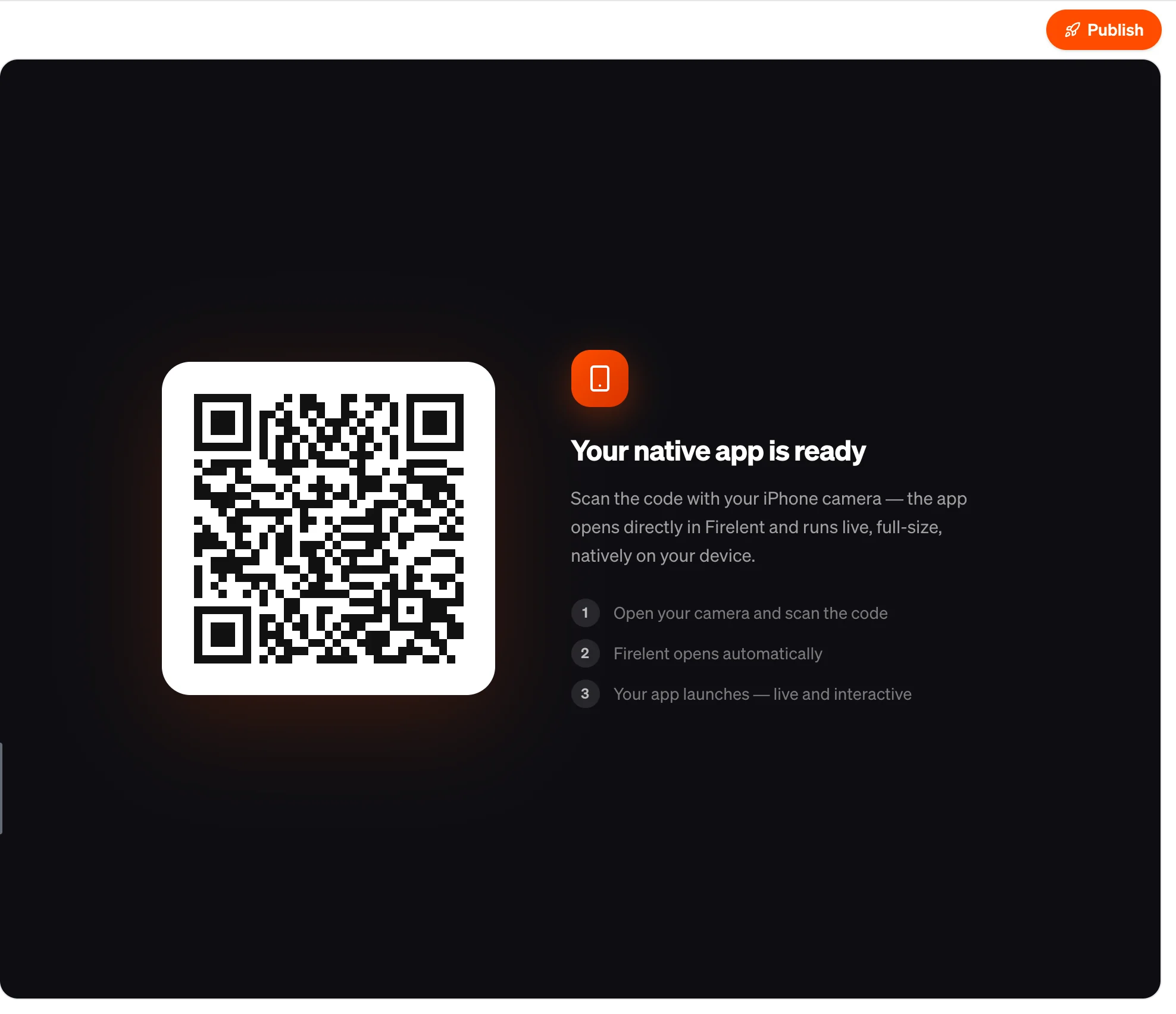
Der Tab Vorschau zeigt einen QR-Code. Scann ihn mit der Kamera deines iPhones, und die App öffnet sich in der Firelent-App.
Weiterbauen
Bitte im Chat um Änderungen. Jede Änderung wird gebaut und an dein Handy geschickt, sodass du sie sofort ausprobieren kannst.
Während Firelent baut, zeigt dein iPhone den Fortschritt auf dem Sperrbildschirm und in der Dynamic Island – du kannst das Handy also weglegen und abwarten.
Wenn deine App abstürzt#
Stößt eine App beim Testen auf einen Fehler, meldet die Firelent-App ihn, Firelent repariert ihn, und die App lädt neu – bis zu zwei Versuche, automatisch und kostenlos. Die Korrektur siehst du im Chat.
Was deine App nutzen kann#
| Funktion | Zum Beispiel |
|---|---|
| Kamera | Ein Foto von einem Kassenbon, einer Pflanze oder einer Lieferung machen |
| Standort | Zeigen, wo du bist, und finden, was in der Nähe ist |
| Karten | Orte auf einer Karte, mit Markierungen, die du antippen kannst |
| Haptik | Ein befriedigendes Tippen, wenn du etwas abhakst |
| Video | Clips in deiner App abspielen |
| Animationen und Gesten | Wischen, ziehen und federnd zwischen Bildschirmen wechseln |
| Speicher auf dem Handy | Daten auf dem Gerät behalten, auch ohne Internet |
| Daten und Konten | Daten mit Firelent Cloud speichern und Leute sich per E-Mail anmelden lassen |
Plane deine App#
Die besten ersten Versionen sind klein. Leg vor deinem ersten Prompt fest:
- Den Hauptablauf – das, was die Leute am häufigsten tun. Für eine Gassi-App: heutige Runden ansehen → Timer starten → Foto machen → fertig.
- Drei bis fünf Bildschirme – meist mit einer Tab-Leiste unten.
- Wie sie sich anfühlen soll – ruhig oder energiegeladen, verspielt oder ernst. Nenn eine Farbpalette, wenn du eine hast.
- Eine Hand oder zwei? Die meisten bedienen ihr Handy mit einer Hand. Bitte um große Tippflächen weiter unten.
Bau eine iPhone-App namens Walkly für selbstständige Hundesitter. Hauptablauf: heutige Gassirunden ansehen → Timer für die Runde starten → beim Abholen ein Foto machen → Runde als erledigt markieren. Vier Bildschirme mit Tab-Leiste unten: Heute, Runden, Hunde, Einstellungen. Bedienung mit einer Hand, große Tippflächen, eine ruhige grüne Farbpalette, sanftes haptisches Feedback, wenn eine Runde erledigt ist. Speichere die Runden auf dem Handy, damit die App offline funktioniert.
Teste sie auf deinem Handy#
Dein Handy zeigt dir Dinge, die ein Desktop nie zeigen wird. Prüf bei jeder neuen Version:
- Tippflächen – erreichst du jeden Button mit dem Daumen, ohne zu zoomen?
- Die Tastatur – verdeckt sie das Feld, in das du gerade tippst?
- Berechtigungen – erklärt die Abfrage für Kamera oder Standort, warum sie nötig ist?
- Offline – schalte den Flugmodus ein. Ergibt die App dann noch Sinn?
- Echte Inhalte – lange Namen, leere Listen, viele Einträge. Geht irgendetwas kaputt?
Wenn sich etwas falsch anfühlt, beschreib das Gefühl: „Die Liste springt beim Scrollen“ oder „Der Button ist schwer zu erreichen“ gibt Firelent genau das, was es braucht.
Mach sie besser#
- Bitte um Bewegung und Feinschliff. „Füg auf dem Startbildschirm ein sanftes Einblenden hinzu und einen Federeffekt, wenn Karten erscheinen“ macht aus einer funktionierenden App eine angenehme.
- Eine Änderung nach der anderen. Kleine, klare Wünsche lassen die Teile, die schon funktionieren, unangetastet.
- Nutz, was das Handy gut kann. Ein Foto statt eines Textfelds, der Standort statt eines Adressformulars, haptisches Feedback statt eines Pop-ups.
- Geh zurück, wenn nötig. Jede Änderung ist eine Version, zu der du kostenlos zurückkehren kannst.
Was noch nicht verfügbar ist#
Deine App läuft in der Firelent-App auf deinem iPhone. Folgendes gibt es noch nicht:
- deine App unter eigenem Namen im App Store oder bei Google Play veröffentlichen;
- Android-Handys;
- Push-Benachrichtigungen;
- Fotos aus der Fotomediathek auswählen;
- Anmeldung mit Apple oder Google.
FAQ#
Brauche ich einen Apple-Entwickler-Account?#
Nein. Deine App läuft in der Firelent-App, du musst dich also nirgends registrieren, um sie zu bauen und zu testen.
Kann meine App Daten online speichern?#
Ja – mit Firelent Cloud, demselben Backend, das auch Web-Apps nutzen. Deine App kann Einträge speichern und Leute sich mit ihrer E-Mail-Adresse anmelden lassen. Siehe Server.