
Erste Schritte / Schnellstart
Erste Schritte
Schnellstart
In wenigen Minuten von einem einzigen Prompt zur Live-Website.
Diese Anleitung bringt dich vom leeren Dashboard zur veröffentlichten Website. Für den ersten Build brauchst du ein paar Minuten – und etwas länger, wenn du noch am Feinschliff arbeiten willst.
Bevor du loslegst#
- Ein Firelent-Konto. Falls du noch keins hast, erstelle zuerst ein Konto.
- 40 Credits für eine neue Website. Neue Konten starten mit 50, du bist also abgedeckt.
Beschreib, was du willst#
Je mehr Firelent weiß, desto näher kommt schon die erste Version an dein Ziel. Ein guter erster Prompt verrät:
- Worum es geht – das Unternehmen, Produkt oder Projekt und seinen Namen.
- Für wen es ist – deine Kundschaft und was sie bei dir vorhat.
- Was rein muss – Seiten oder Bereiche wie Öffnungszeiten, eine Speisekarte, Preise oder ein Buchungsbutton.
- Wie es wirken soll – ruhig und edel, mutig und verspielt oder was eben zu dir passt.
Bau eine Website für Fade & Co., einen Barbershop in Berlin-Mitte. Laufkundschaft ist willkommen, aber die meisten buchen online. Zeig unsere Leistungen mit Preisen, unsere drei Barbiere, die Öffnungszeiten und die Adresse. Dunkel, modern und selbstbewusst.
Schick deinen Prompt über das Eingabefeld auf der Firelent-Startseite, nachdem du Website gewählt hast, oder über das Eingabefeld in deinem Dashboard. Im Eingabefeld auf der Startseite kannst du auch Fotos oder dein Logo anhängen, die Firelent verwenden soll.
Erst planen
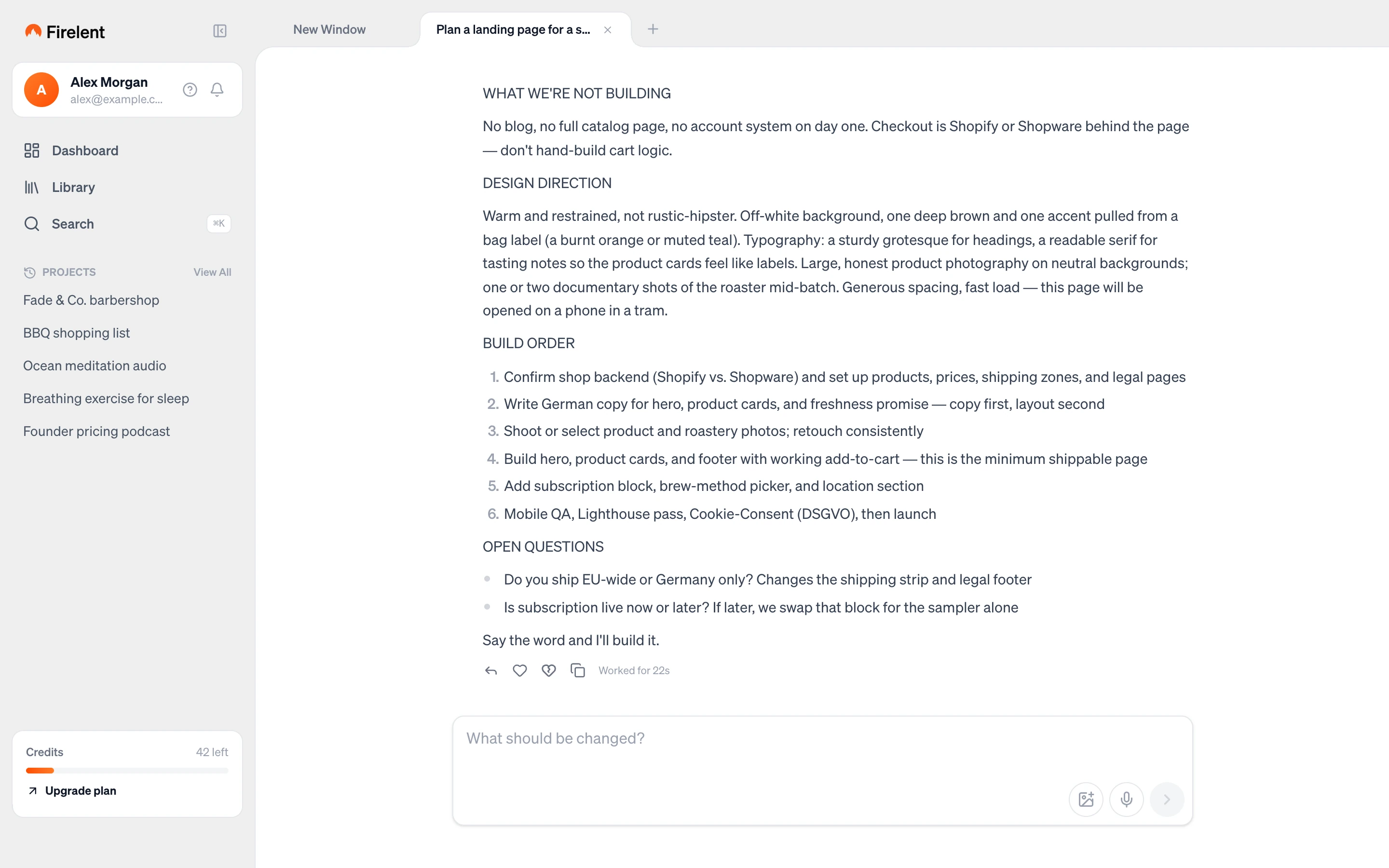
Noch unsicher? Öffne im Eingabefeld deines Dashboards das +-Menü und wähl Planen, oder drück ⌘P. Firelent schreibt dann einen Plan – was gebaut wird, die Designrichtung und offene Fragen –, ohne etwas zu bauen. Der Planungsmodus ist kostenlos, und wenn dir der Plan gefällt, sagst du einfach Bescheid und Firelent baut los.
Schau beim Bauen zu#
Sobald du deinen Prompt abschickst, antwortet Firelent mit einer kurzen Notiz dazu, was gebaut wird, und legt los. Ein Live-Aktivitätsprotokoll unter der Antwort zeigt jeden Schritt in dem Moment, in dem er passiert – von Denkt nach… bis zu den einzelnen Dateien, die gerade bearbeitet werden. Ist alles fertig, klappt das Protokoll zu einer einzigen Zeile zusammen, die zeigt, wie lange der Build gedauert hat.
Eine neue Website dauert meist ein paar Minuten. Spätere Änderungen gehen deutlich schneller.
Sieh dir deine Website an#
Deine Website erscheint im Tab Vorschau neben dem Chat. Sie lädt sofort aus einem Snapshot der neuesten Version und wechselt dann zur Live-Vorschau.
- Mit Vorschau im Vollbild – dem Symbol neben den Tabs Vorschau und Projekt – öffnest du sie im Vollbild. Mit Esc verlässt du den Vollbildmodus wieder.
Änderungen machen#
Wünsch dir im Chatfeld (Was möchtest du ändern?) alles, was du willst – neue Bereiche, andere Farben, umgeschriebene Texte. Werd dabei konkret: „Mach die Hero-Überschrift kürzer und setz einen ‚Jetzt buchen‘-Button darunter“ funktioniert besser als „Mach es schöner“.
Es gibt drei Wege, deine Website zu ändern:
| Wie | Ideal für | Credits |
|---|---|---|
| Im Chat schreiben | Alles – von kleinen Anpassungen bis zu neuen Seiten | 2 |
| In der Vorschau auf einen Bereich klicken und die Änderung beschreiben | Schnelle Änderungen an einer bestimmten Stelle | 1 |
| Ein Bild tauschen | Ein Foto ersetzen | 1 |
Du kannst einer Nachricht außerdem bis zu 10 Bilder anhängen – Screenshots, Fotos oder alles, was Firelent sich ansehen soll.
Jede Änderung ist eine Version
Firelent sichert jede Änderung automatisch. Um eine rückgängig zu machen, öffne den Tab Projekt, geh zu Versionen und klick bei der Version, die du zurückhaben willst, auf Zurücksetzen. Zurücksetzen ist kostenlos.
Veröffentlichen#
Klick auf Veröffentlichen
Wähl unter „Wo veröffentlichen?“ Firelent Hosting. Deine Website ist sofort live.
Teil deinen Link
Deine Website ist unter https://your-site.firelent.app live – die Adresse richtet sich nach deinem Projektnamen. Mit Öffnen rufst du sie auf, mit Link kopieren teilst du sie.
Nach weiteren Änderungen heißt der Button Änderungen veröffentlichen – ein Klick, und deine Live-Website ist aktuell.
Deine Unternehmensdaten
Nach deinem ersten Build fragt Firelent die Basics ab, die deine Website zeigen soll: Telefonnummer, Adresse, Öffnungszeiten, Logo und Impressum. Füll sie aus oder überspring sie für später – das Speichern kostet nie Credits. Fürs Impressum wählst du deine Rechtsform und klickst auf Impressum erstellen; es wird ohne KI aus deinen Angaben erzeugt.
Verbinde deine eigene Domain#
Sobald deine Website veröffentlicht ist, kannst du sie unter deiner eigenen Domain erreichbar machen:
- Öffne den Tab Projekt und geh zu Domain.
- Wähl Domain verbinden und gib deine Domain ein.
- Trag die Einträge, die Firelent dir anzeigt, bei deinem Domain-Anbieter ein.
Firelent richtet das SSL-Zertifikat automatisch ein. Sobald die Einträge gesetzt sind, wird deine Website also sicher über HTTPS ausgeliefert.
Was es kostet#
| Aktion | Credits |
|---|---|
| Neue Website oder App bauen | 40 |
| Über den Chat ändern | 2 |
| Schnelle Änderung (in der Vorschau klicken oder ein Bild tauschen) | 1 |
| Folien erstellen | 15 |
| Dokument oder Tabelle erstellen | 2 |
| Bild erstellen | 3 |
| Audio erstellen | 1 pro angefangene Minute, mindestens 3 |
| Chat, Fragen und Planungsmodus | Kostenlos |
| Zu einer früheren Version zurücksetzen | Kostenlos |
| Unternehmensdaten aktualisieren | Kostenlos |
Credits werden reserviert, sobald ein Auftrag startet. Schlägt er auf unserer Seite fehl, bekommst du sie automatisch zurück – die Erstattung siehst du in deinem Credit-Verlauf unter Abrechnung.
Lieber eine App bauen#
Wähl im Eingabefeld auf der Startseite App – oder in deinem Dashboard Bauen und dann Mobile App – und beschreib deine App genauso.
App-Projekte haben keine Vorschau im Browser. Stattdessen zeigt der Tab Vorschau einen QR-Code: Scann ihn mit der Kamera deines iPhones, und die App öffnet sich live in der Firelent-App auf deinem Handy. Auf dem iPhone siehst du den Build-Fortschritt außerdem als Live-Aktivität auf deinem Sperrbildschirm.