
Erste Schritte / Arbeitsbereich im Überblick
Erste Schritte
Arbeitsbereich im Überblick
Eine Tour durchs Studio: Projekte, Chats, Vorschauen, die Bibliothek und die Einstellungen.
Alles, was du in Firelent machst, passiert in einem Arbeitsbereich: links eine Seitenleiste, oben Tabs wie im Browser und dazwischen deine Projekte. Diese Seite führt dich durch alle Teile.
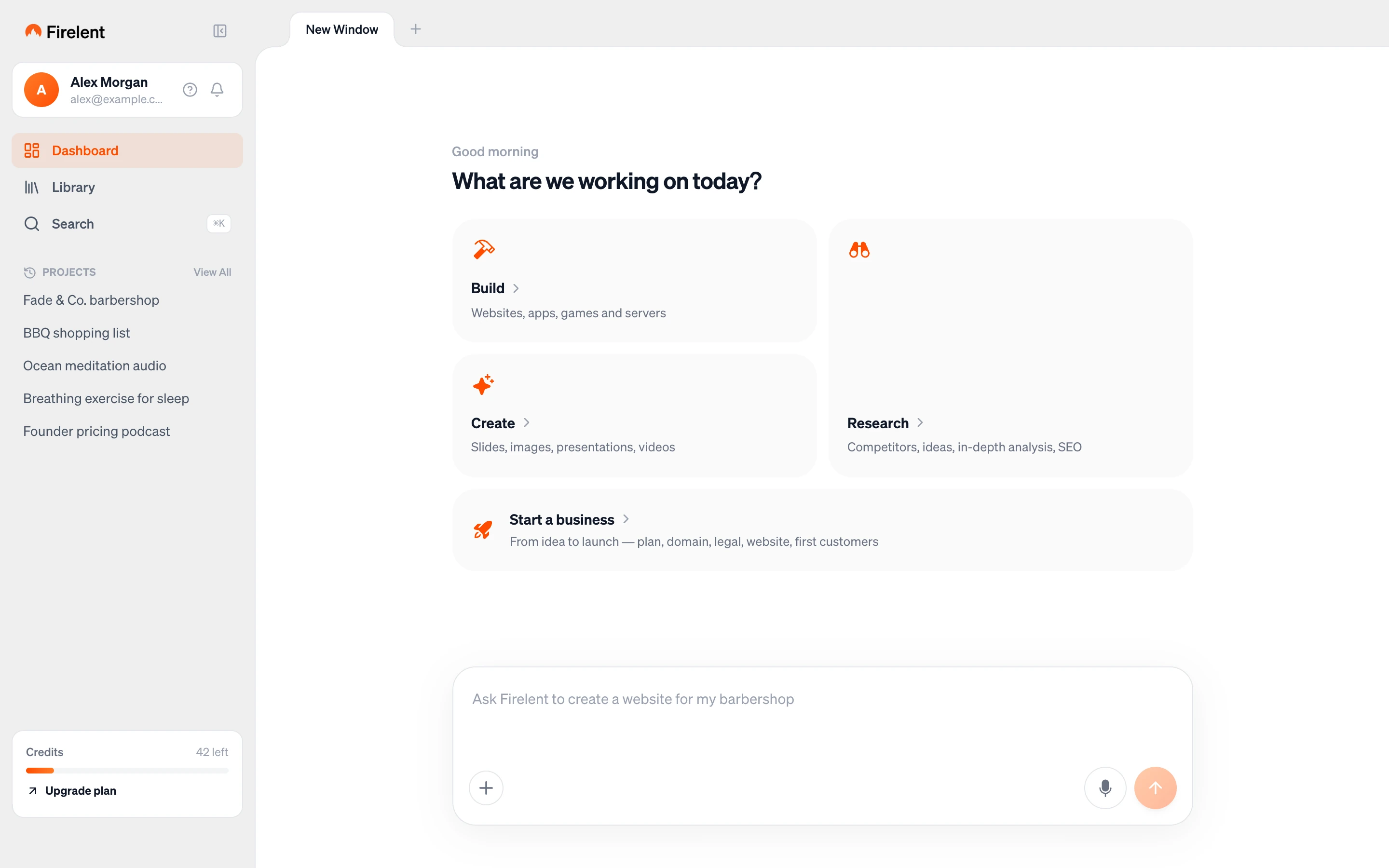
Die Seitenleiste#
Die Seitenleiste ist immer da, egal in welchem Projekt du bist.
- Dashboard – dein Ausgangspunkt für alles Neue.
- Bibliothek – jede Datei, die Firelent für dich erstellt hat, aus all deinen Chats.
- Suche – finde ein Projekt über seinen Namen. Öffne sie von überall mit ⌘K.
- Projekte – deine neuesten Projekte. Alle ansehen öffnet die vollständige Liste.
- Credits – dein Guthaben, die Tage bis zu deinen nächsten Credits und Tarif upgraden.
Tabs#
Firelent funktioniert wie ein Browser. Jedes Projekt, das du öffnest, bekommt oben einen eigenen Tab neben Neues Fenster – so springst du zwischen einer Website, einer App und einer Präsentation hin und her, ohne den Faden zu verlieren. Schließ einen Tab mit seinem ×; das Projekt selbst bleibt erhalten.
Das Dashboard#
Das Dashboard stellt eine Frage – Woran arbeiten wir heute? – und bietet dir drei Einstiege:
- Bauen – Websites und native Apps. Wähl Mobile App, um ein App-Projekt zu starten.
- Erstellen – Folien, Dokumente, Tabellen, Bilder und Audio.
- Recherche – frag nach Wettbewerbern, Ideen, SEO oder allem anderen und bekomm eine ausführliche Antwort.
Oder überspring die Kacheln und tipp direkt unten ins Eingabefeld. Öffne das Menü + und wähl Planen, um in den Planungsmodus zu wechseln, oder drück ⌘P.
In einem Projekt#
Ein Projekt besteht aus einem Chat und dem, was du baust – nebeneinander.
Der Chat#
Der Chat enthält dein gesamtes Gespräch mit Firelent: deine Prompts, seine Antworten, Pläne, das Live-Aktivitätsprotokoll während des Bauens und Karten für jede Datei, die es erstellt. Schreib deine nächste Änderung unten in Was möchtest du ändern?. Du kannst bis zu 10 Bilder an eine Nachricht anhängen.
Fragen im Chat sind immer kostenlos – nur Builds und Änderungen verbrauchen Credits.
Vorschau und Projekt#
Rechts wechselst du mit zwei Tabs zwischen deiner Arbeit und ihren Einstellungen:
- Vorschau zeigt die Live-Website – oder bei einer App einen QR-Code, um sie auf deinem iPhone zu öffnen.
- Projekt enthält alles andere zum Projekt, aufgeteilt in Bereiche.
Projektbereiche#
| Bereich | Was er macht |
|---|---|
| Branding | Lade dein Logo hoch (PNG, JPEG, SVG oder GIF, bis zu 2 MB) und leg seine Größe fest |
| Statistik | Nur für Websites. Cookiefreie Besucherstatistiken für 7, 30 oder 90 Tage, ab deiner ersten Veröffentlichung |
| Daten | Die Datensätze, die deine Website oder App speichert, und ihre Nutzer. Exportiere alles als JSON oder SQL |
| Code | Durchstöbere die Dateien deines Projekts, lade jede davon herunter oder verweise im Chat auf eine Datei oder Zeile |
| Versionen | Jede Änderung, automatisch gesichert. Zurücksetzen auf jede frühere Version ist kostenlos |
| Veröffentlichung | Deine Live-Adresse. Pausiere die Veröffentlichung oder entferne die Website von Firelent Hosting |
| Domain | Nur für Websites. Verbinde deine eigene Domain – SSL wird automatisch eingerichtet |
| GitHub | Verknüpfe das Projekt mit einem privaten Repository in deinem eigenen GitHub-Konto |
Bibliothek#
Die Bibliothek sammelt jede Datei, die Firelent erstellt hat – Bilder, Dokumente, Folien, Tabellen und Audio –, aus all deinen Chats an einem Ort.
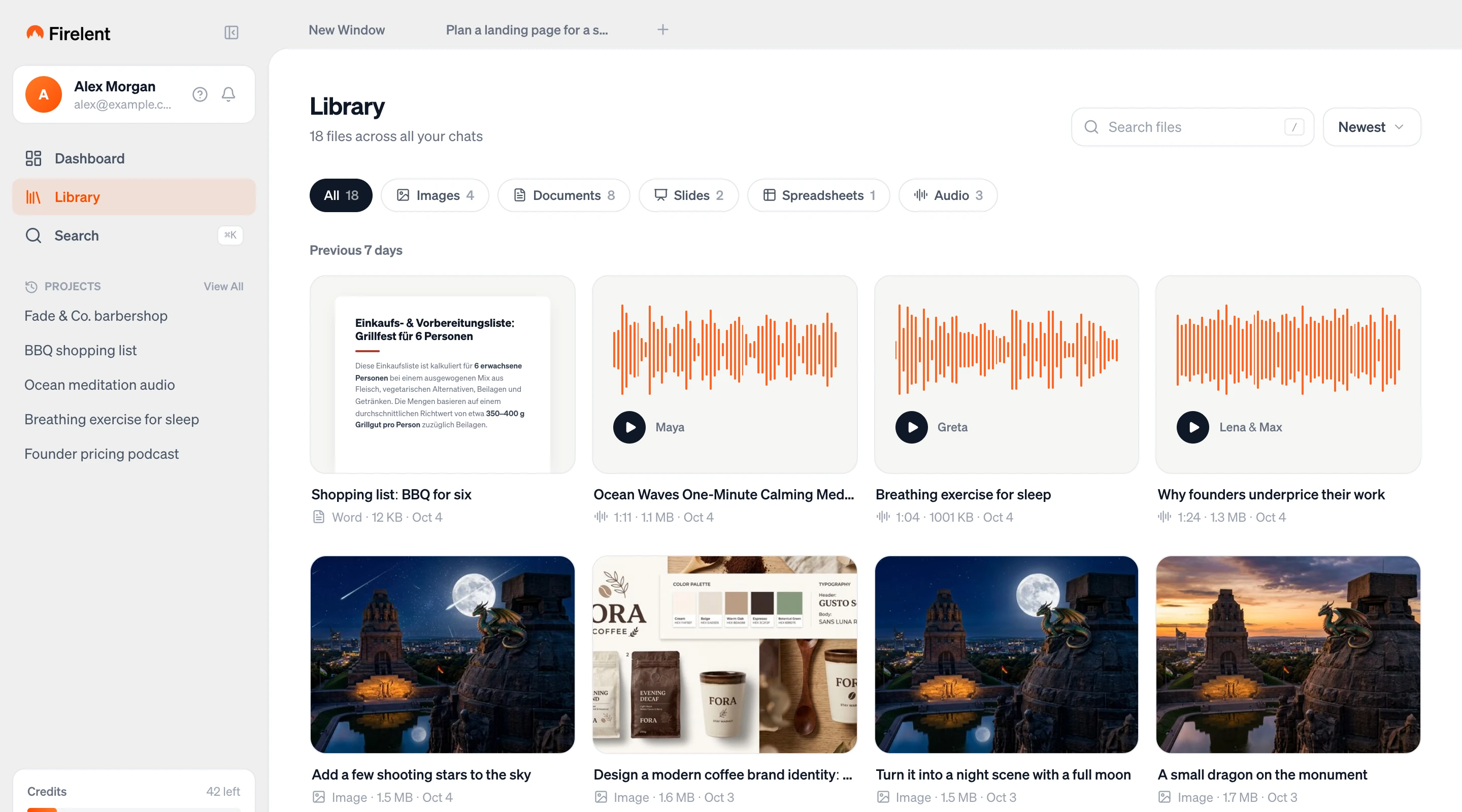
- Filtere nach Typ: Bilder, Dokumente, Folien, Tabellen oder Audio.
- Sortiere nach Neueste, Älteste, Name A–Z oder Größte.
- Durchsuche deine Dateien nach Namen – drück /, um ins Suchfeld zu springen.
- Auf jeder Dateikarte kannst du die Datei Herunterladen, dir eine Vorschau ansehen, ohne die Seite zu verlassen, oder mit Chat öffnen zurück zu dem Gespräch springen, in dem sie entstanden ist.
Alle Projekte#
Alle ansehen in der Seitenleiste öffnet die vollständige Projektliste. Dort kannst du ein Neues Projekt starten, ein Projekt Umbenennen oder Löschen oder ein bestehendes Projekt Importieren:
- Von GitHub – wähl ein Repository und einen Branch aus.
- Per Upload – wähl einen Ordner auf deinem Computer aus. Ordner mit Abhängigkeiten, Build-Ausgaben und
.env-Dateien werden übersprungen.
Firelent erkennt statische Websites sowie Vite-, Next.js- und Create-React-App-Projekte.
GitHub#
Öffne Projekt, dann GitHub, und klick auf Mit GitHub verknüpfen. Firelent legt ein privates Repository in deinem eigenen GitHub-Konto an und pusht dein Projekt dorthin. Ab dann wird jeder Build automatisch committet, mit deinem Prompt als Commit-Message – so liegt dein Projektverlauf in deinem eigenen Konto.
Credits und Abrechnung#
Die Seite Abrechnung zeigt:
- Verfügbare Credits – dein aktuelles Guthaben und deinen Tarif.
- Was kostet was? – den Preis jeder Aktion in Credits.
- Verlauf – jede Abbuchung und jede automatische Erstattung.
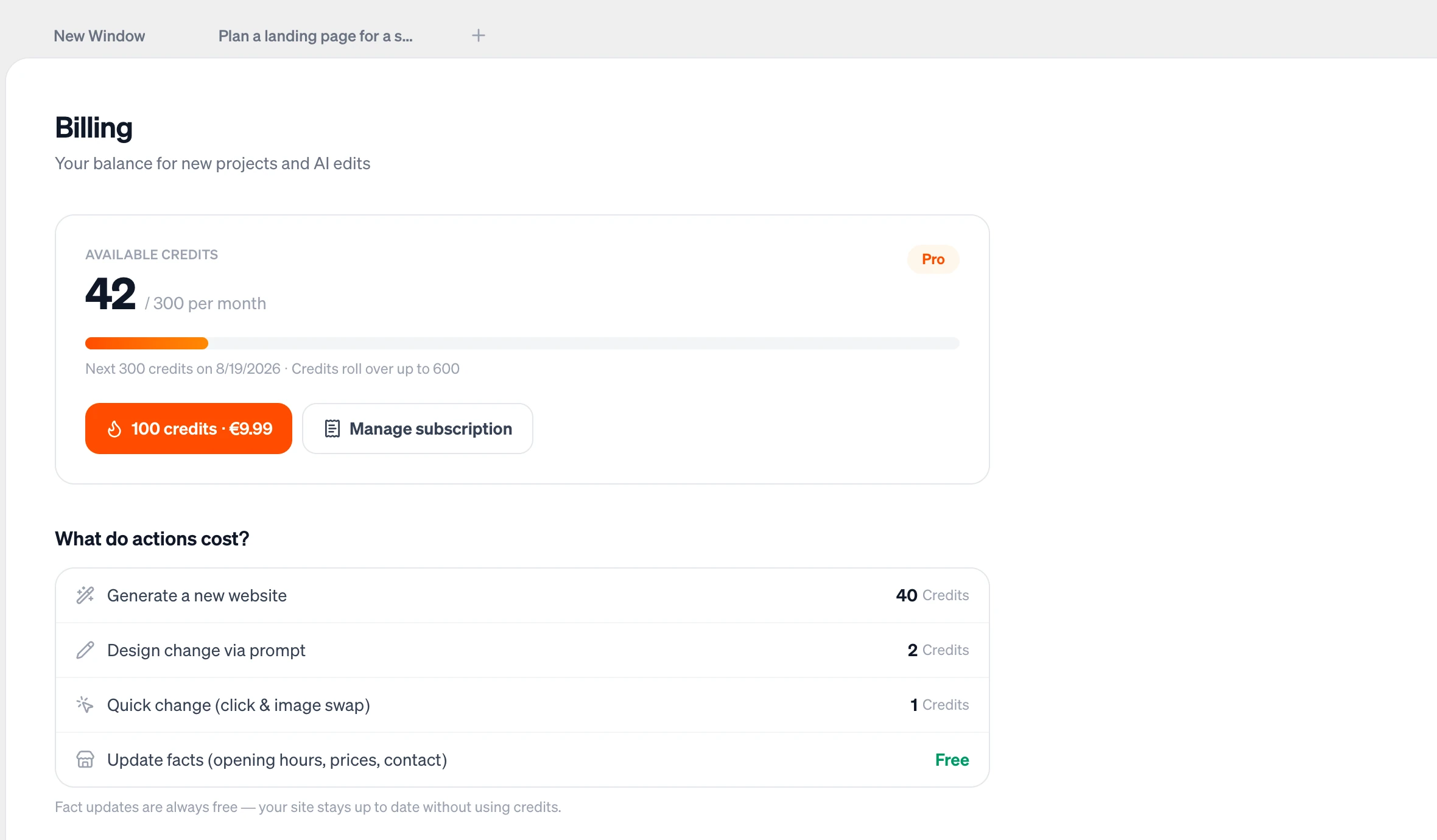
Von hier aus kannst du mit Pro holen · 30 €/Monat upgraden, mit Pro 100 Credits · 9,99 € kaufen oder unter Abo verwalten deinen Tarif ändern oder kündigen.