Erstellen / Bilder
Erstellen
Bilder
Erstelle ein Bild aus einer Beschreibung und verfeinere es, indem du einfach fragst.
Beschreib ein Bild, und Firelent erstellt es: Produktfotos, Illustrationen, Poster, Social-Media-Posts, Stimmungsbilder für deine Website. Dann verfeinerst du es in einfachen Worten – „wärmer“, „näher dran“, „weniger unruhig“ –, bis es passt.
So funktioniert's#
Bild öffnen
Klick auf deinem Dashboard auf Erstellen und wähle Bild. Du kannst auch im Chat eines beliebigen Website-Projekts nach einem Bild fragen.
Beschreib es
Starte mit einer der Ideen oder schreib deine eigene Beschreibung.
Hol dir dein Bild
Es erscheint nach ein paar Sekunden im Chat. Klick darauf, um es in voller Größe zu sehen – mit Herunterladen und Info, dem Prompt, aus dem es entstanden ist.
Verfeinere es
Antworte mit dem, was sich ändern soll. Firelent bearbeitet dein vorhandenes Bild, statt von vorn anzufangen.
Jedes Bild – und jede Änderung – kostet 3 Credits. Wenn etwas schiefgeht, bekommst du sie automatisch zurück.
Schreib einen guten Bild-Prompt#
Beschreib das Bild in ganzen Sätzen, ungefähr in dieser Reihenfolge:
| Beispiel | |
|---|---|
| Motiv | Ein Barista, der Latte Art gießt |
| Umgebung | in einem kleinen Café mit großem Fenster |
| Licht | warme Morgensonne, weiche Schatten |
| Kamera oder Stil | Nahaufnahme, geringe Schärfentiefe – oder „flache Illustration“, „Aquarell“, „3D-Rendering“ |
| Farbe und Stimmung | natürliche Farben, ruhig, gemütlich |
| Format | breites Querformat, hohes Hochformat oder quadratisch |
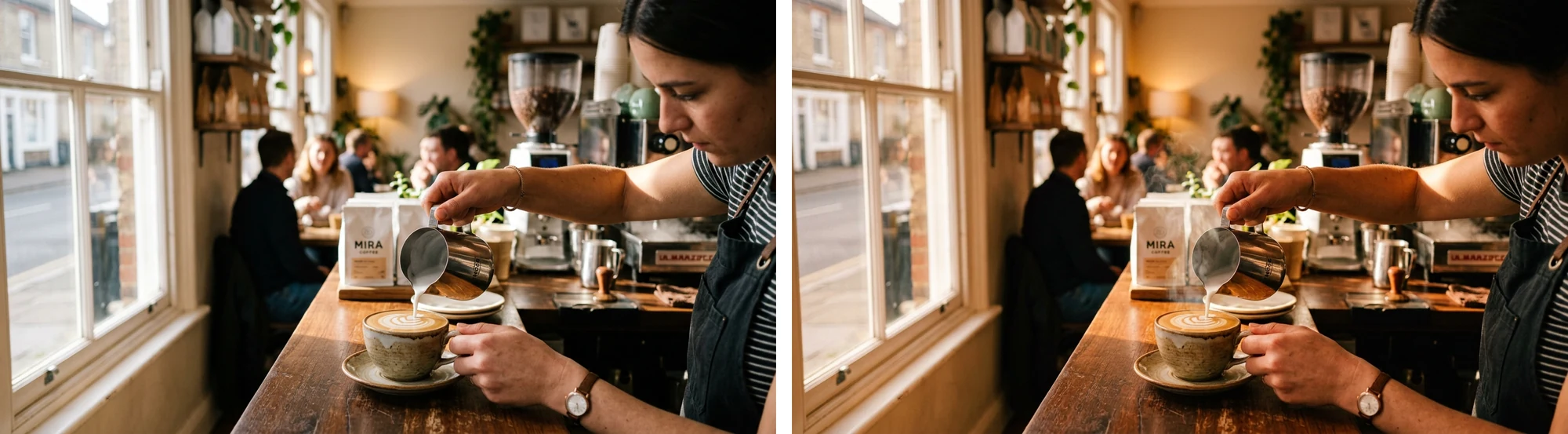
Eine Nahaufnahme eines Baristas, der in einem sonnigen Café Latte Art gießt, warmes Morgenlicht durchs Fenster, geringe Schärfentiefe, natürliche Farben, breites Querformat.
Faustregeln#
- Sag, was du willst – nicht, was du nicht willst. „Eine leere Straße im Morgengrauen“ funktioniert besser als „eine Straße ohne Menschen“.
- Ein Hauptmotiv. Packst du fünf Ideen hinein, fallen manche weg oder verschwimmen miteinander.
- Nutze Fotografie-Begriffe für Fotos: Nahaufnahme, Totale, von oben, goldene Stunde, weiches Licht, geringe Schärfentiefe.
- Nenn bei Illustrationen das Medium: Strichzeichnung, flache Vektorgrafik, Aquarell, Scherenschnitt, Knete, 3D-Rendering.
- Sag, wofür es ist. „Ein Banner für die Website einer Bäckerei“ gibt Firelent nützlichen Kontext.
Format und Größe#
Es gibt keine Größeneinstellung – beschreib im Prompt das Format, das du brauchst. Im Beispiel oben wurde aus „breites Querformat“ ein Bild im Format 16:9 mit 1376 × 768 Pixeln.
| Für | Frag nach |
|---|---|
| Ein Website-Banner oder eine Folie | Breites Querformat (16:9) |
| Einen Instagram-Post | Hochformat (4:5) oder quadratisch |
| Eine Story, ein Reel oder ein Handy-Hintergrundbild | Hohes Hochformat (9:16) |
| Ein Profilbild oder Icon | Quadratisch |
Bilder sind für Bildschirme gemacht. Für den Druck brauchst du etwa 300 Pixel pro Zoll: Ein Bild mit 1.376 Pixeln Breite lässt sich bei etwa 11 bis 12 cm Breite scharf drucken.
Text in Bildern#
Kurzer Text – ein Wort oder eine kurze Überschrift – kann funktionieren. Setz den genauen Wortlaut in Anführungszeichen, halte ihn kurz und prüf die Rechtschreibung. Für alles Längere, etwa eine Speisekarte oder einen Flyer voller Details, erstellst du das Bild ohne Text und fügst die Worte in deinem Design-Tool oder auf deiner Website hinzu.
Verfeinern per Nachricht#
Jede weitere Nachricht im selben Chat bearbeitet dein neuestes Bild:
- Ändere eine Sache nach der anderen. Erst „mach es wärmer“, dann „schieb die Tasse nach links“.
- Sag, was bleiben soll. „Behalte den Barista und das Fenster – ändere nur das Licht.“
- Mach klar, was wichtig ist. Kleine Wünsche können dezent ausfallen, wie der Dampf oben. Wenn es dir wichtig ist, sag es: „deutlich sichtbarer Dampf“.
- Fang für etwas Neues frisch an. Für ein anderes Bild öffnest du über Erstellen → Bild einen neuen Chat – eine weitere Nachricht bearbeitet immer das neueste Bild.
Referenzfotos werden noch nicht unterstützt
Du kannst noch kein Foto und kein Logo anhängen, mit dem Firelent arbeiten soll. Beschreib den Look stattdessen in Worten.
Nutze dein Bild#
- Lade es herunter – in der Vollansicht oder später in der Bibliothek mit dem Filter Bilder.
- Bau es in deine Website ein: Öffne dein Website-Projekt, häng das Bild im Chat an und sag, wo es hin soll – „nimm das als Hero-Bild“.
- Nutze es in einem Deck: Füg es in PowerPoint, Keynote oder Google Slides in deine heruntergeladenen Folien ein.
Gut zu wissen#
- Ein Bild pro Anfrage. Für Varianten fragst du erneut – Sets wie „drei Poster-Versionen“ kommen als ein einziges Bild heraus.
- Echte Personen, Marken und Logos: Erstelle nur Bilder von Personen und Marken, die du verwenden darfst, und gib ein erstelltes Bild nicht als echtes Foto eines echten Ereignisses aus.
- Hände, kleiner Text und feine Details gehen bei Bildern am häufigsten schief. Schau genau hin, bevor du veröffentlichst.
FAQ#
Kann ich eine ältere Version bearbeiten?#
Noch nicht – weitere Nachrichten bearbeiten immer das neueste Bild. Lade dir zwischendurch jede Version herunter, die dir gefällt.
Kann ich die genaue Größe wählen?#
Noch nicht. Beschreib das Format im Prompt und schneide das Bild bei Bedarf in einem beliebigen Bildbearbeitungsprogramm auf die genauen Pixel zu.
Warum hat mein Bild nicht den Text, den ich wollte?#
Text ist für Bildmodelle der schwierigste Teil. Beschränk dich auf ein paar Wörter in Anführungszeichen oder füg den Text nachträglich hinzu.