
Erstellen / Visualisierungen
Erstellen
Visualisierungen
Mach aus Zahlen etwas, das man auf einen Blick versteht.
Zahlen helfen nur, wenn Leute sie verstehen. Diese Seite zeigt, wie du mit Firelent aus deinen Daten etwas Klares machst – und wie du das richtige Diagramm für das wählst, was du sagen willst.
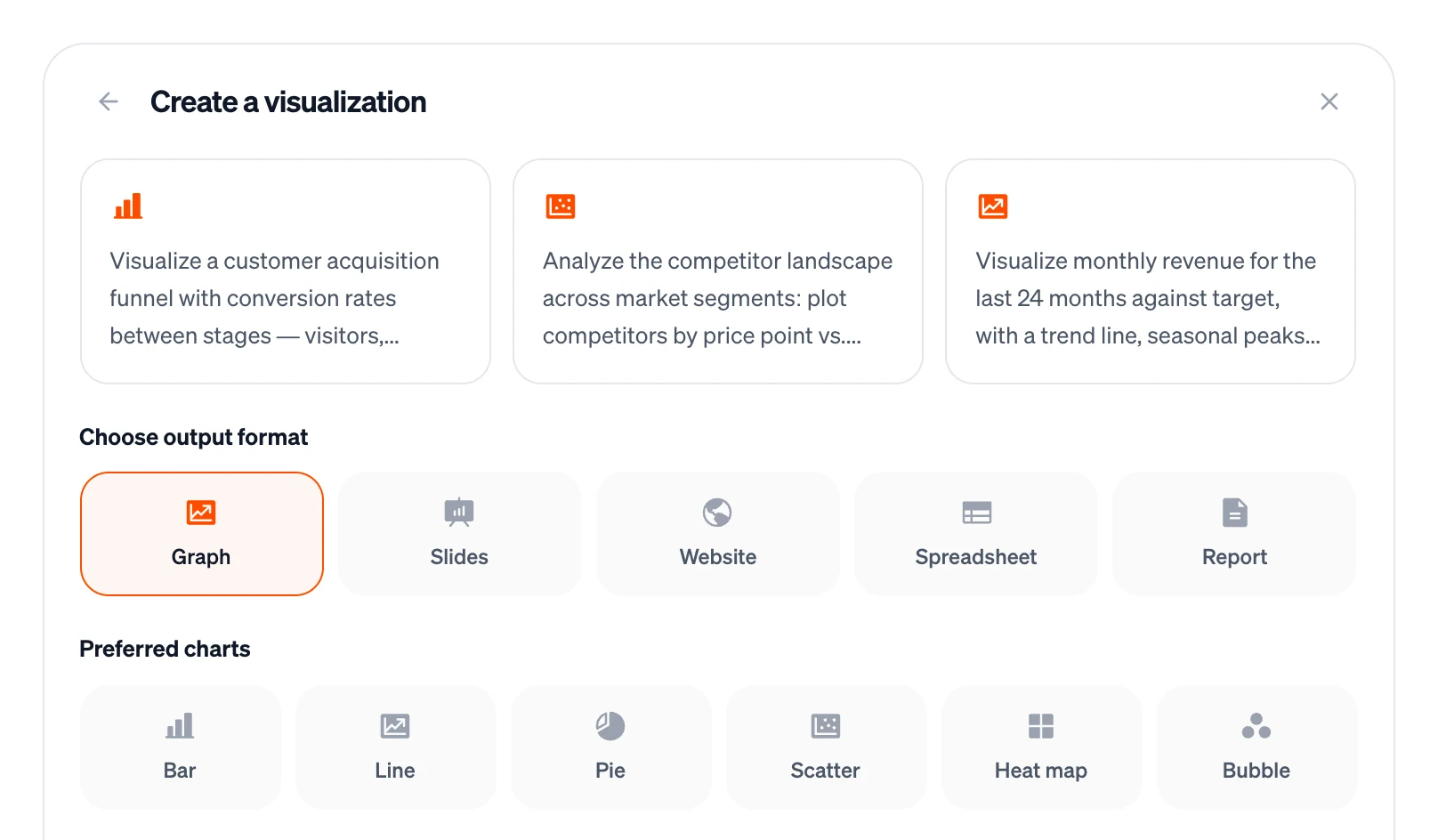
So funktioniert Visualisierung#
Öffne Erstellen auf deinem Dashboard und wähl Visualisierung. Such dir ein Ausgabeformat aus – Diagramm, Folien, Website, Tabelle oder Bericht – und, beim Format Diagramm, unter Bevorzugte Diagramme die Diagrammarten, die dir am liebsten sind: Balken, Linie, Kreis, Streuung, Heatmap oder Blasen. Beschreib dann deine Daten und was du zeigen willst.
Deine Auswahl wird deiner Anfrage als Notiz angehängt, und Firelent entscheidet anhand der ganzen Anfrage, was es erstellt – eine Webseite mit Diagrammen, eine Tabelle, ein Dokument, Folien oder ein Bild. Was es kostet, hängt davon ab, was entsteht: 2 Credits für eine Tabelle oder ein Dokument, 15 für Folien, 3 für ein Bild und 40, wenn eine Webseite gebaut wird.
Für ein vorhersehbares Ergebnis nimm den Weg, der zu deinem Ziel passt:
| Du willst | Nutze | Was du bekommst |
|---|---|---|
| Interaktive Diagramme, die Leute erkunden können | Dashboards | Eine Webseite mit echten Linien-, Balken-, Flächen- und Kreisdiagrammen, Kennzahlen und Tabellen – per Link teilbar |
| Deine Zahlen, geordnet und berechnet | Tabellen | Eine Excel-Datei mit Formeln; Diagramme fügst du in Excel oder Google Sheets mit ein paar Klicks hinzu |
| Einen schriftlichen Bericht mit den wichtigsten Zahlen | Dokumente | Einen Word- oder PDF-Bericht mit Tabellen |
| Eine Story für ein Meeting | Folien | Eine Präsentation mit deinen wichtigsten Zahlen als Überschriften; Diagramme fügst du in PowerPoint hinzu |
Keine Bilder für exakte Zahlen
Ein Bild kann wie eine Infografik aussehen, aber seine Zahlen und Proportionen sind gezeichnet, nicht berechnet. Nutze es nur zur Illustration – niemals da, wo die Zahlen stimmen müssen.
So kommen deine Daten rein#
CSV- oder Excel-Dateien hochzuladen, wird noch nicht unterstützt. Kleine Datensätze fügst du als Text in deine Nachricht ein – eine kurze Tabelle oder eine Liste reicht:
Bau ein Dashboard aus diesen Daten, mit dem Monatsumsatz als Liniendiagramm und dem Umsatz nach Produkt als Balkendiagramm. Monat, Kaffee, Kuchen, Merch: Jan 4.200, 1.800, 300; Feb 4.500, 1.700, 250; Mär 5.100, 2.100, 400.
- Benenne jede Spalte und sag, was die Zahlen sind: Euro, Personen, Prozent.
- Schreib Datumsangaben überall gleich, am besten 31.03.2026 oder „März 2026“.
- Halt es klein. Ein paar Dutzend Zeilen funktionieren; für mehr nimm eine Tabellenkalkulation.
- Prüf das Ergebnis anhand deiner Daten. Schau dir den höchsten und den niedrigsten Wert an und eine Summe.
Das richtige Diagramm wählen#
Geh von dem aus, was du sagen willst, nicht vom Diagramm:
| Du willst zeigen | Nimm |
|---|---|
| Veränderung über die Zeit | Liniendiagramm – oder Säulen bei wenigen Zeitpunkten |
| Mengen vergleichen | Balkendiagramm, vom größten zum kleinsten Wert sortiert |
| Teile eines Ganzen | Kreisdiagramm mit höchstens vier Segmenten – sonst ein gestapelter Balken |
| Wie zwei Dinge zusammenhängen | Streudiagramm |
| Muster über zwei Kategorien, etwa Wochentage und Uhrzeiten | Heatmap |
| Drei Werte auf einmal | Blasendiagramm – die Größe ist der dritte Wert |
| Die exakten Zahlen | Eine Tabelle |
Klar darstellen#
- Titel = Botschaft. „Umsatz seit Januar um 21 % gestiegen“ schlägt „Umsatz“.
- Balken beginnen bei null. Sonst sehen kleine Unterschiede riesig aus.
- Wenige Farben. Höchstens drei bis fünf; Grau für alles, worum es nicht geht.
- Farbenblind-tauglich. Vermeide Rot gegen Grün; Blau und Orange funktionieren für fast alle.
- Direkt beschriften. Setz die Namen neben die Linien statt in eine Legende.
- Zahlen runden. 12,8 Tsd. liest sich schneller als 12.831.
- Ein Diagramm, eine Botschaft. Braucht ein Diagramm zwei Botschaften, mach zwei Diagramme.
FAQ#
Kann Firelent ein Diagramm als Bild erstellen, das ich in meine Folien einfügen kann?#
Noch nicht als exaktes Diagramm. Erstell das Diagramm aus deinen Zahlen in deiner Tabellenkalkulation oder Präsentations-App – oder bau ein Dashboard und mach einen Screenshot.
Welche meiner Angaben berücksichtigt Firelent?#
Dein Format und deine Diagrammauswahl werden zusammen mit dem, was du schreibst, mit deiner Anfrage übermittelt. Sag es zusätzlich in deinen eigenen Worten – „als interaktive Webseite mit einem Liniendiagramm“ –, damit es unmissverständlich ist.