
Erstellen / Tabellen
Erstellen
Tabellen
Excel-Dateien mit funktionierenden Formeln, mehreren Tabellenblättern und sauberer Struktur.
Budgets, Tracker, Preislisten, Zeitpläne, einfache Finanzmodelle – beschreib, was du im Blick behalten willst, und Firelent baut es als Excel-Datei mit funktionierenden Formeln, mehreren Tabellenblättern und einer sauberen Struktur. Öffne sie in Excel, Google Sheets oder Numbers und füll sie aus.
So funktioniert's#
Tabelle öffnen
Klick auf deinem Dashboard auf Erstellen und wähle Tabelle – oder frag im Chat eines beliebigen Website-Projekts nach einer.
Beschreib sie
Sag, was du erfassen willst, welche Tabellenblätter du brauchst und was berechnet werden soll.
Prüf die Struktur
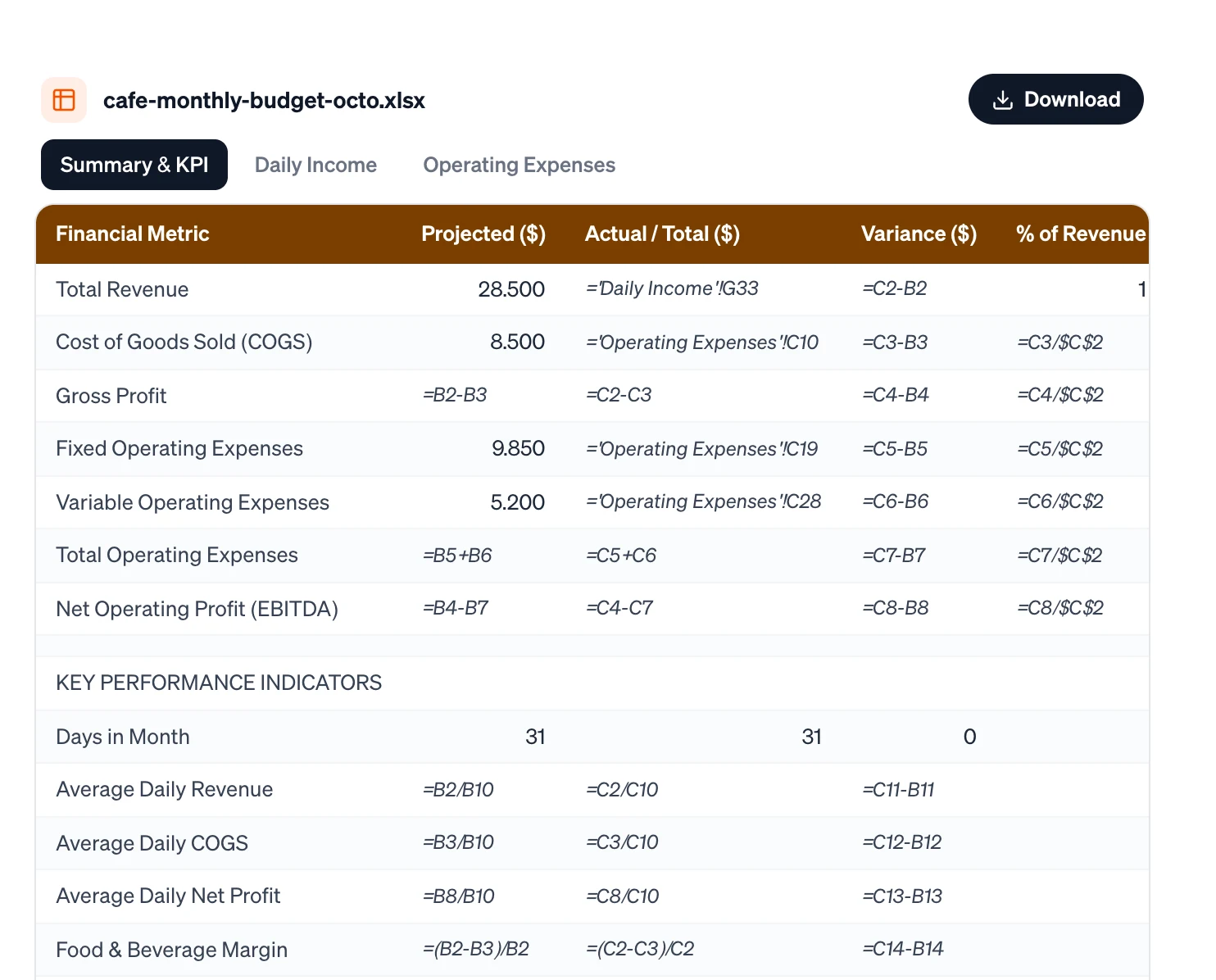
Die Vorschau neben dem Chat zeigt jedes Tabellenblatt als Tab, mit seinen Spalten und Formeln.
Herunterladen und öffnen
Klick auf die Datei im Chat oder auf Herunterladen über der Vorschau und öffne sie in deiner Tabellen-App – dort werden die Formeln berechnet.
Jede Tabelle kostet 2 Credits – automatisch erstattet, wenn etwas schiefgeht.
Was in deiner Tabelle steckt#
| Datei | Excel (.xlsx) – öffnet sich in Excel, Google Sheets und Numbers |
| Tabellenblätter | Mehrere Blätter in einer Datei, zum Beispiel Daten, Kosten und eine Zusammenfassung |
| Formeln | Echte Excel-Formeln – Summen, Durchschnitte, Differenzen, Prozentwerte, Bezüge zwischen Blättern |
| Formatierung | Eine farbige Kopfzeile, die beim Scrollen stehen bleibt, sinnvolle Spaltenbreiten und Zahlenformate |
Diagramme, bedingte Formatierung, Dropdown-Listen und Makros kommen noch nicht mit. Sobald deine Zahlen drin sind, fügst du in deiner Tabellen-App ein Diagramm hinzu – in Excel markierst du die Daten und wählst Einfügen → Empfohlene Diagramme.
Die Vorschau zeigt Formeln, deine App zeigt Ergebnisse
In der Vorschau zeigt eine Zelle wie =B2-B3 die Formel selbst. Öffne die Datei in Excel, Google Sheets oder Numbers, um die berechneten Werte zu sehen. Schnellvorschauen – etwa in einer E-Mail oder einem Dateibrowser – zeigen aus demselben Grund eventuell leere Zellen.
Schreib einen Prompt für eine gute Tabelle#
- Was erfasst du? Liste die Spalten auf: „Datum, Produkt, Menge, Preis“.
- Welche Tabellenblätter? Zum Beispiel eins für Rohdaten, eins für Kosten und eins für die Zusammenfassung.
- Was soll berechnet werden? Summen, Durchschnitte, Differenzen, Margen – nenn jede einzelne Größe und wie sie berechnet wird.
- Beispieldaten oder leer? Bitte um realistische Beispielzeilen, um zu sehen, wie alles funktioniert, oder um leere Zeilen zum Selbstausfüllen.
Erstelle eine monatliche Budget-Tabelle für ein kleines Café: ein Blatt für die täglichen Einnahmen, eins für fixe und variable Kosten und ein Übersichtsblatt mit Gesamteinnahmen, Gesamtkosten, Gewinn und Marge als Formeln. Füll sie mit realistischen Beispielzahlen für Oktober.
Bau sie so, dass sie hält#
Diese Gewohnheiten machen eine Tabelle leicht zu benutzen und schwer kaputtzumachen – bitte im Prompt darum:
- Eingaben, Berechnungen, Ergebnisse – in dieser Reihenfolge. Eingetippte Zahlen an einer Stelle, Formeln an einer anderen, die Zusammenfassung auf einem eigenen Blatt.
- Eine Tabelle pro Blatt, beginnend in der oberen linken Ecke, mit einer Kopfzeile.
- Eine Sache pro Zelle. „12 kg“ gehört in zwei Spalten: 12 und kg.
- Datumsangaben als Datum, überall gleich geschrieben – am besten 2026-10-31.
- Keine verbundenen Zellen und keine Leerzeilen mitten in deinen Daten – sie machen Sortieren und Filtern kaputt.
- Keine Summen innerhalb der Daten. Die gehören in die Zusammenfassung.
Prüf die Zahlen#
Tabellen wirken vertrauenswürdig, selbst wenn sie falsch sind. Bevor du dich auf eine verlässt:
- Rechne zwei oder drei Ergebnisse von Hand nach – eine Summe, einen Prozentwert, eine Differenz.
- Klick ein paar Formelzellen an, um zu sehen, was sie zusammenrechnen. Eine Formel, die auf die falsche Zeile zeigt, ist der häufigste Fehler.
- Ersetze die Beispielzahlen durch deine echten, bevor du die Tabelle teilst.
Ändern#
Frag im selben Chat – „füg ein Blatt für Personalkosten hinzu“, „zeig die Marge als Prozentwert“. Firelent erstellt eine neue Version als neue Datei, für 2 Credits, geschrieben aus deiner Anfrage und einer Zusammenfassung der vorherigen Version. Wenn du schon echte Daten eingetragen hast, mach kleine Änderungen lieber in deiner Tabellen-App, damit deine Einträge nicht verloren gehen.
FAQ#
Kann ich meine Daten oder eine bestehende Tabelle hochladen?#
Noch nicht. Du kannst ein paar Zeilen als Text in deine Nachricht einfügen, und Firelent nutzt sie.
Funktioniert das in Google Sheets?#
Ja. Lade die Datei in Google Drive hoch und öffne sie mit Google Sheets – dort werden die Formeln berechnet.
Kann Firelent Diagramme erstellen?#
In der Tabelle selbst noch nicht. Füg sie in deiner Tabellen-App hinzu, oder sieh dir unter Visualisierungen andere Wege an, deine Zahlen darzustellen.